
搜索到
387
篇与
的结果
-
 深度学习:从入门到AI芯片架构师 假设你已经掌握解基本的C/python 编程知识,对芯片开发流程有一定经验,对面向对象编程了解,了解一下基本算法。该怎么系统学习深度学习,从入门到AI 芯片架构师?在这里选择的对象是深度学习,其中以transform为主。人工智能和机器学习这个范围太广了,我们还是以学习目前AI目前发展最好的深度学习为目标。阶段一:深度学习基础速成(3-4周)目标:建立直觉,理解神经网络如何工作主题学习重点资源推荐神经网络基础感知机、激活函数、损失函数、反向传播3Blue1Brown《神经网络》视频(B站/Youtube)CNN架构卷积、池化、ResNet结构动手用PyTorch跑ResNet-50推理(不用训练)PyTorch基础Tensor操作、模型加载、前向传播《PyTorch官方教程》快速过一遍Transformer入门自注意力机制、位置编码、多头注意力必读:论文《Attention Is All You Need》+ 李沐讲解视频关键动作:# 您需要能读懂并运行这类代码 import torch from transformers import AutoModel # 加载预训练模型,观察结构 model = AutoModel.from_pretrained("bert-base-uncased") print(model) # 看懂每一层的计算量和数据流 # 统计参数量、计算FLOPs from thop import profile flops, params = profile(model, inputs=(input_ids,))阶段二:Transformer深度解剖(4-6周)⭐核心目标:彻底理解大模型的计算特征(对芯片设计至关重要)2.1 必须掌握的核心概念组件芯片设计意义学习资源Self-AttentionQ×K^T的矩阵乘法、Softmax的数值稳定性手推公式+代码实现FFN(前馈网络)两个大矩阵乘法(计算密集型)观察维度变化LayerNorm/RMSNorm内存访问模式、归一化计算与BatchNorm对比KV Cache推理时的内存瓶颈核心理解增量解码Positional EncodingRoPE相对位置编码(现代LLM主流)关键优化点2.2 大模型架构演进(按时间线)2017 Transformer(基础) ↓ 2018 BERT(Encoder-only,理解任务) 2019 GPT-2(Decoder-only,生成任务) ↓ 2020 GPT-3(175B参数,涌现能力) 2022 LLaMA(开源,高效架构) ↓ 2023 LLaMA 2、ChatGLM(指令微调) 2024 MoE架构(Mixtral、GPT-4)、Mamba(状态空间) ↓ 2025 DeepSeek-V3/R1(MLA注意力、FP8训练)必读论文(按优先级):《Attention Is All You Need》(基础,必读)《LLaMA: Open and Efficient Foundation Language Models》(开源标杆)《DeepSeek-V2: A Strong, Economical, and Efficient Mixture-of-Experts Language Model》(MLA注意力,芯片优化关键)《Efficient Large-Scale Language Model Training on GPU Clusters Using Megatron-LM》(分布式训练,理解通信模式)2.3 动手实验(关键!)# 实验1:观察Attention的计算模式 import torch Q = torch.randn(1, 12, 2048, 64) # (batch, heads, seq_len, head_dim) K = torch.randn(1, 12, 2048, 64) # 计算Attention Score scores = torch.matmul(Q, K.transpose(-2, -1)) / sqrt(64) # 分析:这是O(n²)的内存和计算!序列长度的平方 # 实验2:KV Cache机制 # 理解为什么推理时Prefill和Decode阶段算力需求不同 # 实验3:用transformers库分析模型结构 from transformers import LlamaConfig config = LlamaConfig() print(config) # 看hidden_size, num_attention_heads, intermediate_size阶段三:大模型系统与芯片协同设计(持续深入)目标:理解大模型在芯片上的运行瓶颈主题为什么重要学习资源量化(INT8/FP8/INT4)降低带宽、提升吞吐论文《LLM.int8()》、《FP8-LM》稀疏化/MoE专家并行、条件计算DeepSeek-MoE、Mixtral论文内存墙问题KV Cache压缩、PagedAttentionvLLM论文、《Efficient Memory Management》并行策略数据并行、张量并行、流水线并行、专家并行Megatron-LM、DeepSpeed文档算子优化FlashAttention、Kernel FusionCUDA编程基础、Triton教程关键工具链体验:# 部署体验,理解推理全流程 pip install vllm transformers accelerate # 用vLLM部署模型,观察GPU利用率、内存占用、吞吐 vllm serve meta-llama/Llama-2-7b-chat-hf # 用nvidia-smi观察计算/内存模式 watch -n 1 nvidia-smi阶段四:芯片架构专项(结合您的Verilog/SV背景)目标:将算法理解转化为硬件设计方向具体技能应用场景AI加速器架构脉动阵列、数据流架构、近存计算NPU核心设计内存子系统HBM控制器设计、片上SRAM优化解决内存墙低精度计算FP8/INT8/INT4 MAC单元设计提升能效比互联网络NVLink/PCIe/RDMA协议多卡扩展编译器协同TVM/MLIR、算子映射软硬件协同优化推荐学习:书籍:《深度学习推理优化》《AI芯片架构与设计》开源项目:Rocket Chip、BOOM(RISC-V)、OpenROAD工业实践:研究NVIDIA H100/B200、Google TPU、华为昇腾的架构设计阶段五:软件栈全景:从模型到硅片┌─────────────────────────────────────────┐ │ 应用层:ChatGPT/文心一言/自动驾驶等 │ ├─────────────────────────────────────────┤ │ 框架层:PyTorch/TensorFlow/JAX │ │ → 自动微分、计算图构建、动态/静态图 │ ├─────────────────────────────────────────┤ │ 运行时:PyTorch Dispatcher/TF XLA │ │ → 算子选择、设备管理、内存池 │ ├─────────────────────────────────────────┤ │ 编译优化层:TVM/MLIR/XLA/TensorRT │ │ → 计算图优化、算子融合、内存规划、量化 │ ├─────────────────────────────────────────┤ │ 驱动层:CUDA Driver/ROCm/Level Zero │ │ → 上下文管理、内存分配、任务调度 │ ├─────────────────────────────────────────┤ │ 硬件抽象层:CUDA Runtime/OpenCL/Vulkan │ │ → Stream管理、Kernel启动、同步机制 │ ├─────────────────────────────────────────┤ │ Kernel层:PTX/SASS/LLVM IR/自定义ISA │ │ → 线程网格、共享内存、寄存器分配、指令调度 │ ├─────────────────────────────────────────┤ │ 硬件层:您的AI芯片(NPU/TPU/GPU) │ │ → 计算单元、SRAM/DRAM、互联网络、编解码器 │ └─────────────────────────────────────────┘阶段六:编译器和系统您需要系统学习的六大模块模块1:深度学习编译器(核心!)这是算法到硬件的桥梁,也是芯片软件生态的命脉。编译器主导公司/社区关键概念学习资源XLAGoogleHLO IR、算子融合、布局优化TensorFlow官方文档TVMApache/陈天奇团队Relay IR、Schedule、AutoTVMTVM官方教程、《深度学习编译器》书籍MLIRLLVM/GoogleDialect设计、Lowering、Pass管理MLIR官方文档、Toy TutorialTensorRTNVIDIA图优化、INT8校准、Kernel Auto-tuneNVIDIA开发者文档# 理解:PyTorch模型如何变成芯片能执行的指令? import torch import tvm from tvm import relay # 1. 捕获PyTorch计算图 model = torch.jit.trace(resnet, input_data) # 转为静态图 # 2. 转为Relay IR(中间表示) mod, params = relay.frontend.from_pytorch(model, shape_dict) # 3. 编译优化:算子融合、内存优化、量化 with tvm.transform.PassContext(opt_level=3): lib = relay.build(mod, target="llvm -mcpu=your_chip") # 4. 生成目标代码 lib.export_library("deploy.so") # 您的芯片可加载模块2:GPU/AI芯片编程模型(理解Kernel如何写)技术适用平台核心概念学习路径CUDA C/C++NVIDIA GPUThread/Block/Grid、Shared Mem、Warp、Occupancy《CUDA C Programming Guide》→ 实践矩阵乘法优化HIP/ROCmAMD GPU类似CUDA,理解移植层ROCm官方文档OpenCL跨平台Kernel、Work-item、Buffer对象Khronos官方教程TritonOpenAI/跨平台Python写GPU Kernel、Tile优化Triton官方教程(强烈推荐!)自定义DSL自研芯片设计您芯片的编程接口参考TVM/Triton设计// CUDA示例:理解线程层次结构 __global__ void matmul_kernel(float* A, float* B, float* C, int N) { int row = blockIdx.y * blockDim.y + threadIdx.y; // 块索引+线程索引 int col = blockIdx.x * blockDim.x + threadIdx.x; // Shared Memory优化(您的芯片SRAM同理) __shared__ float As[TILE_SIZE][TILE_SIZE]; __shared__ float Bs[TILE_SIZE][TILE_SIZE]; // 计算并写回 if (row < N && col < N) { C[row * N + col] = sum; } } // 启动配置:理解Occupancy dim3 block(16, 16); // 每个Block 256线程 dim3 grid((N+15)/16, (N+15)/16); // Grid大小 matmul_kernel<<<grid, block>>>(d_A, d_B, d_C, N);模块3:内存系统与数据流(芯片设计的核心瓶颈)主题为什么关键学习要点HBM/GDDR架构内存墙是AI芯片第一瓶颈HBM2e/3e规格、Bank Group、Row Buffer片上SRAM管理决定MAC利用率Scratchpad设计、Bank Conflict、Ping-Pong Buffer数据流优化减少数据搬运Weight Stationary/Output Stationary/Row StationaryDMA与数据传输异步流水线双缓冲、Chaining、优先级管理虚拟内存/页表大模型上下文支持TLB设计、大页支持、按需分页必读论文:《DianNao: A Small-Footprint High-Throughput Accelerator for Ubiquitous Machine-Learning》(寒武纪,经典数据流架构)《Eyeriss: A Spatial Architecture for Energy-Efficient Dataflow for Convolutional Neural Networks》(数据流优化经典)《FlashAttention: Fast and Memory-Efficient Exact Attention with IO-Awareness》(算法-硬件协同优化标杆)模块4:分布式系统与通信(大模型训练的核心)技术场景关键概念数据并行(DP)小模型大批量All-Reduce梯度同步、Ring-AllReduce张量并行(TP)单层放不下矩阵切分、All-Gather、Reduce-Scatter流水线并行(PP)模型层数多微批次、Bubble优化、1F1B调度专家并行(EP)MoE模型All-to-All通信、负载均衡序列并行(SP)长上下文Ring Attention、上下文切分ZeRO优化显存优化参数/梯度/优化器状态分片通信原语(您的芯片互联需要支持):Point-to-Point: Send/Recv Collective: - Broadcast(广播) - All-Reduce(梯度聚合)← 最频繁 - All-Gather(参数收集) - Reduce-Scatter - All-to-All(MoE专家通信)学习资源:• NCCL(NVIDIA Collective Communications Library)源码• DeepSpeed/Megatron-LM框架文档• 《Efficient Large-Scale Language Model Training on GPU Clusters》模块5:推理引擎与Serving系统(部署侧)系统特点核心机制vLLM高吞吐LLM推理PagedAttention(KV Cache分页管理)、Continuous BatchingTensorRT-LLMNVIDIA优化算子融合、FP8、MHA优化、Inflight BatchingMLC-LLM跨平台部署TVM编译、多种后端支持llama.cpp端侧CPU推理GGUF量化、NEON/AVX优化您的自研框架针对芯片优化设计推理调度器、内存池、Batch策略关键理解:# PagedAttention核心思想(vLLM) # 传统:为每个请求预分配最大长度内存 → 浪费严重 # PagedAttention:将KV Cache分块,像OS虚拟内存一样动态分配 # 对芯片设计的启示: # 1. 需要支持动态内存分配/释放 # 2. 需要高效的Scatter-Gather DMA # 3. 需要支持变长序列的并行计算模块6:芯片软件生态工具链(您可能需要构建)作为AI芯片开发者,您可能需要设计或理解:组件功能参考实现Runtime设备管理、内存池、Stream调度CUDA Runtime、HIP RuntimeDriver硬件初始化、中断处理、功耗管理NVIDIA GPU Driver、ROCrProfiler性能分析、瓶颈定位Nsight Systems/Compute、rocProfDebuggerKernel调试、内存检查CUDA-GDB、rocGDBSimulator指令级/周期级仿真gem5、NVSim、自研Benchmark标准化评测MLPerf Inference/Training最后总结学习路线:第1个月:建立Transformer直觉周次任务产出W13Blue1Brown神经网络视频 + PyTorch基础能加载并推理ResNetW2手推Self-Attention公式 + 实现简单Transformer理解Q/K/V计算流W3精读Attention Is All You Need + 李沐讲解能画出完整架构图W4用HuggingFace加载BERT/GPT-2,分析每层参数输出模型结构分析报告第2个月:深入大模型系统周次任务产出W5-W6精读LLaMA、DeepSeek-V2论文理解现代高效架构W7学习vLLM/FlashAttention,观察GPU性能特征能分析推理瓶颈W8研究量化技术(GPTQ/AWQ),理解精度-效率权衡能指导量化硬件设计关键资源汇总类型资源链接/说明视频李沐《动手学深度学习》B站,PyTorch版视频李宏毅《机器学习》中文经典,理论扎实论文Papers With Code跟踪最新SOTA代码transformers库源码理解工程实现细节工具Netron可视化模型结构,超有用!社区HuggingFace、arXiv cs.LG/CL跟踪最新动态第3个月:AI 芯片架构书籍:《深度学习推理优化》《AI芯片架构与设计》开源项目:Rocket Chip、BOOM(RISC-V)、OpenROAD工业实践:研究NVIDIA H100/B200、Google TPU、华为昇腾的架构设计第4个月:编译器与IR周任务产出W1学习MLIR Toy Tutorial,理解Dialect概念能定义简单DialectW2学习TVM Relay,将PyTorch模型编译到LLVM跑通端到端编译W3研究XLA HLO,理解算子融合策略能分析XLA生成的HLO图W4阅读《TVM: An Automated End-to-End Optimizing Compiler for Deep Learning》理解编译器架构设计第5个月:Kernel编程与优化周任务产出W5学习CUDA编程,实现优化版矩阵乘法(Shared Memory、Tiling)达到cuBLAS 80%性能W6学习Triton,用Python写FlashAttention核心理解Tile优化W7分析CUTLASS源码(NVIDIA模板库),理解分层抽象能修改模板适配新算子W8研究您目标芯片的指令集,设计简单Kernel在Simulator上跑通第6个月:系统与通信周任务产出W9学习NCCL源码,理解Ring-AllReduce实现能分析通信瓶颈W10研究DeepSpeed ZeRO-3,理解参数分片能计算通信量W11学习vLLM架构,理解Serving系统调度能设计推理调度器W12整合:设计您芯片的端到端软件栈原型文档+代码框架关键资源汇总类型资源说明书籍《深度学习编译器》国内首部系统介绍书籍《Programming Massively Parallel Processors》CUDA编程圣经课程CMU 15-418/618 Parallel Computer Architecture理解并行系统课程Stanford CS217 Hardware Accelerators for Machine Learning芯片架构开源TVM、MLIR、XLA、vLLM、DeepSpeed直接读源码论文MLSys会议论文机器学习系统顶会论文ISCA/MICRO/HPCA计算机体系结构顶会您的终极目标是:让PyTorch模型无缝运行在您设计的芯片上,且性能/能效达到最优这需要打通:算法语义 → 中间表示 → 硬件指令 → 执行单元 的全链路,而编译器(TVM/MLIR)正是这个桥梁的核心。
 -
AI专题六:主流的大模型分类 一、按架构类型分类架构类型特点代表模型Decoder-only(自回归)从左到右生成,适合文本生成GPT-4、Claude、LLaMA、Qwen、ChatGLMEncoder-only(双向编码)双向理解,适合分类/理解任务BERT、RoBERTa、ERNIE(早期)Encoder-Decoder(序列到序列)编码器+解码器,适合翻译/摘要T5、BART、GLM(清华)、UL2当前趋势:Decoder-only占据主导(GPT系列成功带动),Encoder-Decoder仍有特定场景应用。二、按模态类型分类大语言模型(LLM)- 纯文本类型商业模型开源模型通用对话GPT-4/4o、Claude 3.5、Gemini、Kimi、文心一言、通义千问LLaMA 3、Qwen 2.5、Mistral、DeepSeek-V3、ChatGLM3、Yi代码专用GitHub Copilot、CursorCodeLLaMA、DeepSeek-Coder、StarCoder、WizardCoder推理专用OpenAI o1/o3、Claude 3.5 Sonnet (Thinking)DeepSeek-R1、Qwen-QwQ、Marco-o1多模态大模型(MLLM)- 文本+图像/视频/音频模态组合代表模型文本+图像GPT-4V、Claude 3、Gemini、Qwen-VL、LLaVA、CogVLM、InternVL文本+视频Sora、Runway Gen-3、可灵、Pika、VideoPoet文本+音频GPT-4o(原生多模态)、Qwen-Audio、SpeechGPT全模态统一GPT-4o、Gemini 1.5 Pro、Qwen2.5-Omni视觉大模型类型代表模型图像理解/分割SAM 2(Meta)、CLIP(OpenAI)、EVA、InternViT图像生成DALL-E 3、Midjourney、Stable Diffusion 3、FLUX、Imagen视频生成Sora、可灵、Runway、Pika、CogVideo语音大模型类型代表模型语音识别Whisper(OpenAI)、FunASR(阿里)语音合成VALL-E、Voicebox、CosyVoice语音对话GPT-4o Voice、豆包语音、MiniMax语音大模型三、按应用领域分类领域代表模型/系统科学计算AlphaFold 3(蛋白质结构)、GraphCast(天气预报)、DeepMind材料发现模型数学推理OpenAI o1、DeepSeek-R1、Qwen2.5-Math、NuminaMath法律通义法睿、ChatLaw、PowerLawGLM医疗Med-PaLM 2、HuatuoGPT、扁鹊、BioGPT金融BloombergGPT、FinGPT、度小满轩辕教育Khanmigo(可汗学院)、松鼠AI大模型编程/软件GitHub Copilot、Devin、Cursor、通义灵码四、按训练方法/特性分类类型说明代表预训练大模型基础模型,需微调GPT-3、LLaMA 2、BERT指令微调模型(IFT)对齐人类指令ChatGPT、Alpaca、VicunaRLHF对齐模型基于人类反馈强化学习GPT-4、Claude、InstructGPTMoE架构模型混合专家,稀疏激活GPT-4(推测)、Mixtral 8x7B/8x22B、DeepSeek-V3、Qwen1.5-MoERAG增强模型结合外部知识检索多数现代模型都支持Agent模型具备工具调用/自主规划AutoGPT、GPT-4 with Tools、Claude with Computer Use、智谱AutoGLM五、开源 vs 商业 一览主流开源大模型(可免费使用/部署)机构模型系列特点MetaLLaMA 3(8B/70B/405B)开源可商用,社区生态最大阿里Qwen 2.5(0.5B-72B)、Qwen-VL、Qwen-Audio中文最强开源,多模态全面DeepSeekDeepSeek-V3、DeepSeek-R1性能接近GPT-4,成本极低MistralMistral 7B、Mixtral 8x7B/8x22B、Mistral Large欧洲最强,MoE架构智谱AIChatGLM3/4、GLM-4-9B中文友好,学术开源零一万物Yi-1.5(6B/9B/34B)李开复团队,长文本优秀百川智能Baichuan 2中文开源,商用友好Stability AIStable LM、Stable Diffusion图像生成领域开源标杆Hugging FaceBLOOM、Zephyr、StarCoder社区驱动,多语言支持GoogleGemma(2B/7B/9B/27B)轻量级开源,可端侧部署主流商业大模型(API/闭源)公司模型特点OpenAIGPT-4o、GPT-4 Turbo、o1/o3全球最强通用模型AnthropicClaude 3.5 Sonnet/Haiku/Opus长文本、安全性突出GoogleGemini 1.5 Pro/Flash/Ultra原生多模态,长上下文(200万token)月之暗面Kimi K1.5中文长文本(200万字)领先百度文心一言 4.0、文心大模型中文知识增强阿里通义千问 Max、Qwen-Turbo开源+商业双轨字节跳动豆包大模型、云雀多模态,C端产品强腾讯混元大模型中文语境优化MiniMaxabab 6.5、海螺AI语音多模态商汤日日新 SenseNova视觉多模态强六、技术趋势总结趋势说明多模态统一从文本→图文→音视频→全模态(GPT-4o方向)端侧小模型手机/PC本地运行(Gemma、Phi-3、Llama 3.2 1B/3B)MoE架构普及用稀疏激活降低推理成本(Mixtral、DeepSeek-V3)推理能力强化o1/R1类"慢思考"模型,专门优化逻辑推理Agent化从对话工具向自主任务执行演进开源追赶闭源DeepSeek-R1、Qwen2.5等已接近GPT-4水平七 chagpt5 ,deepseek v3.2, 豆包 属于哪一类大模型这三个模型都属于大语言模型(LLM)的范畴,但各有细分特点:模型公司架构类型核心定位突出特点GPT-5OpenAIDecoder-only通用AGI助手多模态原生、推理能力、Agent执行DeepSeek V3.2DeepSeekDecoder-only (MoE)开源高性能极致性价比、代码/数学强、低成本豆包字节跳动Decoder-onlyC端AI助手中文优化、语音交互、多模态内容创作详细分类GPT-5(OpenAI)维度说明类型通用大语言模型(闭源商业)架构Decoder-only,推测继续沿用MoE模态原生多模态(文本+图像+音频+视频统一)特色能力高级推理(o系列技术融合)、自主Agent执行、深度研究定位当前全球最强通用模型,追求AGIDeepSeek V3.2(深度求索)维度说明类型通用大语言模型(开源可商用)架构Decoder-only + MoE(混合专家)参数规模总参数量大,但推理时只激活部分专家(节省算力)突出优势代码生成、数学推理、中文能力、API成本极低定位"开源版GPT-4",性价比之王豆包(字节跳动)维度说明类型通用大语言模型 + C端AI助手产品架构Decoder-only(基于云雀模型)产品形态App + 网页 + API + 嵌入抖音/飞书生态突出优势语音交互自然、中文语境理解、内容创作(文案/脚本/视频)、年轻化表达定位中国C端用户量最大的AI助手之一八 chagpt5 属于LLM,为什么又是多模态呢? LLM 不是用来处理语言的?LLM(大语言模型)的定义正在扩展——从"纯文本模型"演变为"以语言为核心接口的多模态模型"。GPT-5这类模型虽然叫"语言模型",但实际上已经突破了纯文本的边界。概念的演变传统定义(早期)LLM = Large Language Model = 纯文本大模型 ↓ 输入:文本 输出:文本 代表:GPT-3、早期BERT 当前定义(2024-2025)LLM = 以"语言"为主要交互接口的大模型 ↓ 输入:文本 / 图像 / 音频 / 视频 处理:统一语义空间理解 输出:文本 / 图像 / 音频 / 视频 代表:GPT-4o、GPT-5、Gemini、Claude 3.5、Qwen2.5-Omni 为什么还叫"LLM"而不是"MM"?原因解释语言是核心接口无论输入什么模态,最终都用"语言"来推理、规划、输出训练基础仍是语言模型核心能力建立在海量文本预训练之上历史命名惯性从GPT-3→GPT-4V→GPT-4o一脉相承,用户认知度高技术实现角度底层仍是Transformer架构,只是输入编码器扩展了GPT-5的多模态是如何实现的?┌─────────────────────────────────────────┐ │ 用户输入(多模态) │ │ 文本 / 图像 / 音频 / 视频 / 文件 │ └─────────────────────────────────────────┘ ↓ ┌─────────────────────────────────────────┐ │ 统一编码器(Tokenizer) │ │ • 文本 → Token IDs │ │ • 图像 → Visual Patches(图像块) │ │ • 音频 → Spectrogram Tokens │ │ • 视频 → 时空Visual Patches │ └─────────────────────────────────────────┘ ↓ ┌─────────────────────────────────────────┐ │ 统一Transformer架构(核心LLM) │ │ 所有模态在同一个语义空间处理 │ └─────────────────────────────────────────┘ ↓ ┌─────────────────────────────────────────┐ │ 输出生成(多模态) │ │ 文本 / 图像 / 音频 / 视频 │ └─────────────────────────────────────────┘关键点:所有模态最终被编码为类似"token"的离散单元,用同一套LLM架构处理。更准确的分类术语为避免混淆,学术界/工业界出现了更精确的术语:术语全称含义代表LLMLarge Language Model纯文本或以文本为主的模型GPT-3、LLaMA 2VLMVision-Language Model视觉-语言模型LLaVA、CogVLMMLLMMultimodal Large Language Model多模态大语言模型GPT-4V、Qwen-VLLMMLarge Multimodal Model大型多模态模型(更通用)GPT-4o、GeminiFoundation Model基础模型泛指所有大规模预训练模型所有上述模型GPT-5的准确分类:MLLM(多模态大语言模型) 或 LMM(大型多模态模型)一句话总结问题答案LLM不是只处理语言吗?传统是,但现在LLM的概念已扩展,GPT-5这类模型本质是以语言为核心的多模态模型为什么还叫GPT(Generative Pre-trained Transformer)?品牌延续性 + 技术架构未变(仍是Transformer)+ 语言仍是核心交互方式更准确的叫法?MLLM(多模态大语言模型) 比纯 LLM 更准确
-
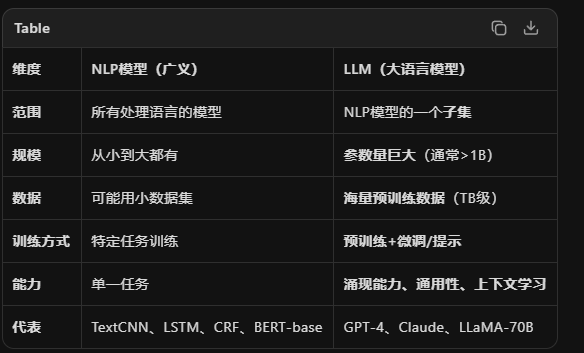
AI专题五: NLP模型 与 LLM(大语言模型) LLM是NLP模型的一种,是NLP发展到当前阶段的"终极形态"。NLP模型(自然语言处理模型) ├── 传统NLP模型(基于规则/统计) │ ├── 规则系统(正则表达式、专家规则) │ ├── 统计模型(HMM、CRF、n-gram语言模型) │ └── 传统机器学习(SVM、朴素贝叶斯等) │ ├── 深度学习NLP模型(神经网络时代) │ ├── RNN/LSTM/GRU(序列建模) │ ├── CNN(TextCNN等,用于分类) │ ├── Seq2Seq + Attention(机器翻译) │ └── Transformer(BERT、GPT系列) │ └── 大语言模型 LLM(当前阶段) ├── encoder-only(BERT、RoBERTa)← 理解任务 ├── decoder-only(GPT系列、LLaMA、Claude)← 生成任务 └── encoder-decoder(T5、BART)← 翻译/摘要自然语言处理(NLP)是一个涵盖人类语言全场景处理的技术领域,其范畴包括所有用于理解、分析、生成人类语言的模型与技术,小到简单的关键词提取,大到复杂的对话系统构建,均属于NLP的研究与应用范畴。而大型语言模型(LLM)则是NLP领域内的一类特定模型,是近年来NLP技术发展的重要成果之一。从能力边界来看,LLM凭借其独特的设计逻辑,已展现出“通才”属性——能够应对几乎所有经典NLP任务,无论是文本分类、机器翻译,还是情感分析、摘要生成,都能通过其对语言模式的深度理解完成任务。这种适应性源于LLM的预训练机制:通过海量文本数据学习通用语言规律,无需针对单一任务进行专门的模型重构,这与传统NLP中“一事一模型”的模式形成鲜明对比。但需明确的是,LLM并非NLP任务的“万能解”。在某些需要高度专业化、狭义化解决方案的场景中,LLM的表现反而不如专门优化的传统NLP模型 。例如,在工业级的法律条款精准提取任务中,针对法律文本特征定制的规则式NLP模型,准确率和效率会优于通用LLM;在低资源语言的方言识别任务中,小型定制化模型也可能比LLM更具成本优势。从实际应用视角看,LLM的任务覆盖范围与传统NLP技术存在“交集但非完全重合”的关系:LLM的多功能性使其能替代部分传统模型,但传统NLP模型在特定细分场景的“专精性”,仍是LLM短期内难以完全取代的。NLP技术的发展历程中,形成了多元且分层的技术体系,涵盖从基础到复杂的多种方法:• 基础层:基于规则的方法(如正则表达式匹配、语法规则解析),适用于简单的文本过滤、关键词提取等任务;• 中间层:传统机器学习方法(如支持向量机、朴素贝叶斯),需结合人工特征工程,用于文本分类、情感倾向判断等场景;• 高级层:深度学习方法(如循环神经网络RNN、卷积神经网络CNN),通过自动学习文本特征,提升复杂任务的处理能力,常见于命名实体识别、语义角色标注等任务。这些技术各有适用场景,例如在处理结构化文本(如表格型数据中的信息提取)时,基于规则的NLP方法仍能高效发挥作用。LLM的技术路径高度聚焦于深度学习框架下的Transformer架构,其核心创新点在于“自注意力机制”:通过计算句子中每个词语与其他词语的关联权重,动态判断不同词语在语境中的重要性,从而实现对文本上下文的精准理解。例如,在处理“苹果发布了新款手机”与“我吃了一个苹果”时,自注意力机制能区分“苹果”在不同语境中的指代(公司/水果),这是传统NLP模型难以高效实现的。此外,LLM的技术流程呈现“预训练-微调”的特点:先在海量通用文本(如网页、书籍、论文)上完成预训练,构建通用语言认知能力;再根据具体任务(如医疗文本问答)的小样本数据进行微调,快速适配特定场景。这种模式大幅降低了对单一任务数据量的依赖,也是其技术优势的重要来源。
-
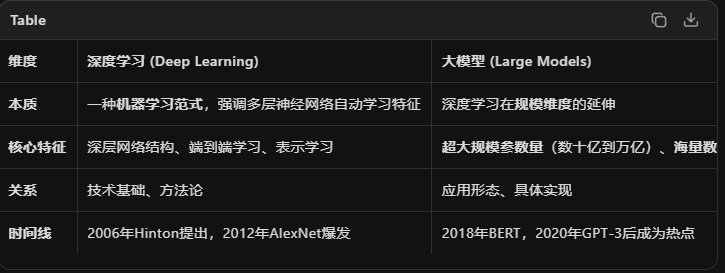
AI专题四:大模型概述 一 大模型与深度学习大模型是深度学习发展到一定阶段的产物,但不是实现深度学习的"方式"。更准确地说:深度学习是实现大模型的技术基础,大模型是深度学习在规模维度的延伸和突破。关键区分类比理解可以类比为:一句话总结深度学习是"怎么做"(方法论),大模型是"做成什么样"(结果形态)。所有大模型都是深度学习的产物,但深度学习远不止大模型——它还包括中小规模的CNN、RNN,以及各类专用神经网络架构。大大模型的特点主要表现在以下几个方面:巨大的规模:大模型包含的参数数量巨大,模型大小可以达到数百GB甚至更大。这种巨大的模型规模为模型提供了强大的表达能力和学习能力。预训练方式:大模型通常在大规模数据集上进行预训练,这使得模型能够学习到广泛的知识和模式。预训练完成后,仅需使用少量数据的微调甚至无需微调,模型就能直接支撑各类应用。多任务学习:大模型可以同时处理多个任务,这使得模型能够学习到更广泛的知识和技能。例如,语言模型可以同时学习词义、语法、语义等多个方面的知识。模型架构和技术:大模型可以采用不同的模型架构和技术来优化模型的精度和效率。例如,Transformer模型可以用于处理自然语言处理任务,而卷积神经网络可以用于处理图像识别任务。参数优化:大模型需要进行参数优化,以提高模型的精度和效率。例如,可以使用梯度下降等优化算法来训练模型,同时也可以使用正则化等技术来防止过拟合。数据集要求:大模型需要处理大量的数据才能学到广泛的知识和模式,因此需要使用大规模的数据集。同时,数据集的多样性也能够帮助模型学习到更广泛的知识。大模型具有强大的表示能力和泛化能力,有着广泛的应用前景,而且已经有了一些AGI(通用人工智能)的感觉,但同时也存在巨大的计算和存储成本、难以调试和优化、难以解释和可视化以及难以部署和维护等问题。因此,在实际应用中需要根据具体任务和需求来选择合适规模的模型。二 大模型的分类按应用领域划分通用型大模型:适用于多种任务(如GPT系列、PaLM),具备跨领域的语言理解与生成能力。垂直型大模型:针对特定领域优化(如医疗、金融、法律),例如百川智能的医疗大模型。多模态大模型:融合文本、图像、语音等多种输入形式(如DeepSeek的多模态版本)。按模型架构划分密集模型(Dense Models):全连接参数结构,如GPT-3、BERT。稀疏模型(Sparse Models):如混合专家模型(MoE),通过动态激活部分参数提升效率(如DeepSeek、Kimi)。检索增强生成(RAG):结合检索与生成模块,提升知识准确性与实时性(如ChatPDF系统)。按训练范式划分预训练+微调(Fine-tuning):如BERT,基于大规模预训练后针对特定任务调整。提示学习(Prompt-based Learning):通过自然语言指令驱动模型(如GPT-3、ChatGPT)无需显式微调。强化学习优化(RLHF):结合人类反馈调整生成内容(如InstructGPT、DeepSeek)。按功能类型划分生成型模型:以文本生成为核心(如GPT、PaLM)。理解型模型:侧重语义分析与分类(如BERT)。推理型模型:具备复杂逻辑推理能力(如DeepSeek通过长思维链优化)。三、大模型的核心技术指标模型规模相关指标参数量(Parameters)模型的总可训练参数数量,通常以亿(100M)、十亿(B)、百亿(10B)、千亿(100B)或万亿(T)为单位。例如:GPT-3(175B)、PaLM-2(340B)、Llama 2(7B-70B)。参数越多,模型容量越大,但训练和推理成本也越高。模型架构细节层数(Layers):Transformer的层数(如12层、24层、96层)。注意力头数(Attention Heads):每层中多头注意力机制的头数(如16头、32头)。隐层维度(Hidden Dimension):每层的神经元数量(如1024、4096)。词嵌入维度(Embedding Size):输入词向量的维度。训练数据与计算资源训练数据量预训练数据的规模,通常以Token数量(如1T tokens)或数据体积(如TB级)衡量。数据来源的多样性和质量(如多语言、多领域)也是关键。计算资源消耗训练时间:使用GPU/TPU集群完成训练的总时间(如数千小时)。算力需求:通常以FLOPs(浮点运算次数)表示,例如GPT-3训练需约3.14e23 FLOPs。硬件规模:使用的GPU/TPU数量(如数千块芯片)。训练成本电力消耗、硬件租赁或购买成本(如百万美元级别)。性能评估指标任务表现通用指标:困惑度(Perplexity):衡量语言模型预测能力(越低越好)。准确率(Accuracy)、F1分数:用于分类或生成任务。领域特定指标:BLEU(机器翻译)、ROUGE(文本摘要)、GLUE/SuperGLUE(自然语言理解基准)。Few-shot/Zero-shot Learning:模型在少量或零样本下的泛化能力。推理效率延迟(Latency):单次推理耗时(如毫秒级)。吞吐量(Throughput):单位时间处理的请求数(如每秒处理100个请求)。显存占用:推理时GPU显存需求(如10GB)。能耗与部署指标能效比单位性能(如每秒处理Token数)与能耗(瓦特)的比值,对边缘部署尤为重要。模型压缩与优化量化(Quantization):模型参数精度(如FP32→INT8)对性能的影响。剪枝(Pruning):去除冗余参数后的模型大小和速度提升。蒸馏(Distillation):小模型从大模型中继承知识的效果。其他关键指标鲁棒性(Robustness)对对抗样本、输入噪声的抵抗能力。多语言、多领域任务的稳定性。公平性与安全性偏差(Bias):模型输出中的性别、种族等偏见程度。毒性(Toxicity):生成有害内容的概率。可解释性:模型决策的可追溯性(如注意力可视化)。生态支持开源框架(如Hugging Face、PyTorch)的适配性。社区工具链和预训练模型的可用性。典型大模型指标示例四、典型评估基准与工具通用能力评测MMLU:测试多任务语言理解能力。HellaSwag:评估常识推理与句子补全能力。TruthfulQA:检测生成内容的真实性。行业专用评测医疗领域:注重诊断准确性与用药建议的合规性。金融领域:侧重逻辑推理与数值计算能力(如财报分析)。开源工具SuperCLUE:中文大模型综合评测基准。RAGAS:评估检索增强生成系统的上下文相关性。五、未来趋势与挑战高效架构创新:如MoE模型与稀疏化技术降低算力需求。合成数据优化:通过模型自生成高质量训练数据(如DeepSeek的长思维链策略)。可解释性增强:结合注意力机制可视化与自然语言解释,提升模型透明度。多模态融合:推动文本、图像、视频的统一建模(如GPT-4V)六 大模型与LLM大模型 (Large Models / Foundation Models) ├── 大语言模型 (LLM: Large Language Model) ← 最主流 │ ├── GPT系列 (OpenAI) │ ├── LLaMA (Meta) │ ├── Claude (Anthropic) │ ├── 文心一言、通义千问等 │ └── ... ├── 视觉大模型 (Large Vision Model) │ ├── SAM (Segment Anything) │ ├── CLIP (OpenAI) │ └── DALL-E、Midjourney等 ├── 多模态大模型 (MLLM: Multimodal LLM) │ ├── GPT-4V │ ├── Gemini │ └── Qwen-VL等 └── 科学大模型、代码大模型等垂直领域模型
-
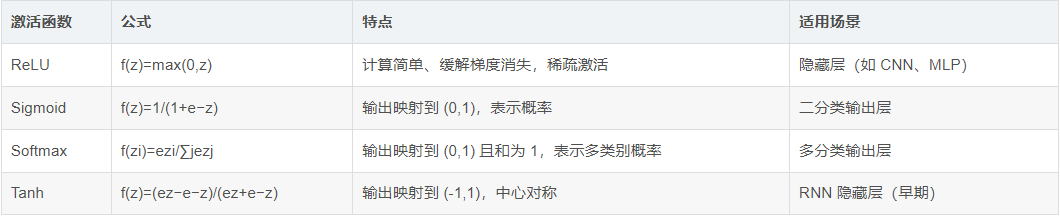
AI专题三:深度学习概述 深度学习是机器学习的重要分支,核心是通过多层神经网络(深度神经网络) 模拟人类大脑的层级化信息处理方式,从数据中自动学习特征表示,最终实现分类、回归、生成等任务。与传统机器学习依赖人工设计特征不同,深度学习的 “深度” 带来了端到端学习的能力,能处理图像、文本、语音等复杂高维数据,是当前人工智能 领域的核心技术基石。一、深度学习的核心基础从 “浅层学习” 到 “深度学习”:核心差异传统机器学习(如 SVM、决策树)属于 “浅层学习”,模型通常只有 “输入层 + 输出层”(或 1 层隐藏层),无法处理复杂数据的层级特征(如从图像的 “像素→边缘→纹理→语义”)。而深度学习通过堆叠多层隐藏层,实现特征的 “自动抽象”:浅层学习:需人工设计特征(如用 HOG 提取图像边缘)→ 模型学习映射关系;深度学习:输入原始数据(如图像像素)→ 浅层隐藏层学习低级特征(边缘、颜色)→ 深层隐藏层学习高级特征(纹理、物体部件)→ 输出层完成任务(分类、生成)。类比:如同识别一只猫 —— 人类先看到 “线条(低级特征)”,再组合成 “耳朵、眼睛(中级特征)”,最终判断为 “猫(高级特征)”,深度学习的多层网络正是模拟这一过程。深度神经网络的基本构成所有深度学习模型的基础是 “神经网络”,其核心单元是神经元(Neuron),多层神经元堆叠形成 “网络结构”,主要包括三部分:(1)神经元:网络的 “最小计算单元”神经元模拟生物神经元的 “接收 - 处理 - 输出” 逻辑,结构如下:输入:接收来自上一层的信号(如前一层神经元的输出 x1,x2,...,xn);权重与偏置:每个输入对应一个可学习的权重 w1,w2,...,wn(表示输入的重要性),另有一个偏置 b(调整输出基线);激活函数:对 “加权和 z=w1x1+w2x2+...+wnxn+b” 做非线性变换,输出 a=f(z)(引入非线性,让网络能拟合复杂函数)。关键:激活函数是神经网络能学习复杂模式的核心,若无激活函数,多层网络等价于单层线性模型(无法处理非线性问题)。常用激活函数包括:(2)网络层级:特征的 “抽象流水线”多层神经元按功能分为三类层级,协同完成特征学习:输入层(Input Layer):接收原始数据,不做计算(如图像任务输入 “像素矩阵”,文本任务输入 “词向量”);隐藏层(Hidden Layer):核心特征抽象层,层数≥1(“深度” 即指隐藏层数量),层数越多,能学习的特征越复杂(如 10 层网络可学习 “物体语义”,100 层网络可学习 “场景逻辑”);输出层(Output Layer):输出任务结果,维度由任务决定(如二分类输出 1 个值,10 分类输出 10 个值)。(3)参数与超参数:网络的 “调控旋钮”参数:网络自动学习的变量,即所有神经元的权重 w 和偏置 b,参数数量决定模型复杂度(如 ResNet-50 约有 2500 万参数);超参数:人工设定的变量,需通过 “调优” 确定,如隐藏层数量、每层神经元数、学习率、 batch size 等,直接影响模型性能。深度学习的 “核心三要素”任何深度学习模型的训练与推理,都依赖以下三个核心机制,缺一不可:(1)损失函数(Loss Function):“判断模型好坏的标尺”损失函数量化 “模型预测值” 与 “真实标签” 的差异,是模型优化的目标(最小化损失函数)。不同任务对应不同损失函数:分类任务:交叉熵损失(Cross-Entropy Loss):衡量概率分布差异,适用于二分类(Binary Cross-Entropy)和多分类(Categorical Cross-Entropy);回归任务:均方误差(MSE):MSE=N1∑i=1N(yi−y^i)2,衡量连续值预测的误差(如房价预测、温度预测);生成任务:对抗损失(Adversarial Loss):GAN 中用于让生成器生成 “逼真数据” 的损失,通过生成器与判别器的对抗优化。(2)优化器(Optimizer):“模型学习的‘导航仪’”优化器的作用是 “调整参数 w 和 b,以最小化损失函数”,核心是通过梯度下降(Gradient Descent) 实现 —— 计算损失函数对参数的梯度(方向),沿梯度反方向更新参数。传统梯度下降(全量梯度下降)计算量大,实际中常用改进版:(3)反向传播(Backpropagation):“模型学习的‘反馈机制’”反向传播是 “计算梯度、更新参数” 的核心算法,遵循 “链式法则”—— 从输出层到输入层,逐层计算损失函数对每个参数的梯度,再通过优化器更新参数。流程:前向传播(Forward Pass):输入数据通过网络,计算各层输出和最终损失 L;反向传播(Backward Pass):从输出层开始,计算 L 对输出层参数的梯度 → 隐藏层参数的梯度 → 输入层参数的梯度(链式法则);参数更新(Parameter Update):用优化器根据梯度调整参数(如 w=w−η⋅∂w∂L,η 为学习率)。关键:反向传播是深度学习能 “自主学习” 的核心 —— 没有反向传播,参数无法根据误差调整,模型无法优化。二、深度学习的核心模型家族深度学习并非单一模型,而是由多个 “模型家族” 组成,每个家族针对特定数据类型(图像、文本、序列)设计,以下是最核心的 5 类模型:卷积神经网络(CNN :Convolutional Neural Network)——“图像任务的‘王者’”CNN 是为处理 “网格结构数据”(如图像:2D 像素网格、视频:3D 时空网格)设计的模型,核心创新是卷积操作和池化操作,解决了传统 MLP 处理图像时 “参数爆炸” 和 “缺乏空间关联性” 的问题。(1)核心机制:卷积操作:用 “卷积核” 在图像上滑动,提取局部空间特征(如边缘、纹理),通过 “参数共享”(同一卷积核在全图共享参数)大幅减少参数量;池化操作:对卷积输出做 “下采样”(如最大池化、平均池化),降低特征图尺寸,减少计算量,同时增强模型对图像平移、缩放的鲁棒性;层级结构:浅层(卷积 + 池化)学习低级特征(边缘、颜色)→ 深层(卷积 + 全连接)学习高级特征(物体部件、语义)。(2)经典模型与应用:经典模型:LeNet-5(1998):首个 CNN,用于手写数字识别;AlexNet(2012):CNN 爆发的标志,用 ReLU 和 GPU 加速,ImageNet 分类准确率大幅提升;ResNet(2015):引入 “残差连接”,解决深层网络的 “梯度消失” 问题,可训练 1000 层以上网络;YOLO、Faster R-CNN:基于 CNN 的目标检测模型,实现 “实时识别图像中的物体位置”。应用场景:图像分类(如人脸识别)、目标检测(如自动驾驶识别车辆行人)、图像分割(如医学影像分割肿瘤)、图像生成(如 GAN 生成人脸)。循环神经网络(RNN:Recurrent Neural Network)——“序列数据的‘专属模型’”RNN 是为处理 “序列数据”(如文本:单词序列、语音:音频帧序列、时间序列:股票价格)设计的模型,核心创新是隐藏状态的 “记忆性”—— 当前输出不仅依赖当前输入,还依赖上一时刻的隐藏状态,能捕捉序列的 “时序关联性”。(1)核心机制:循环结构:RNN 的隐藏层包含 “循环单元”,假设时刻 t 的输入为 xt,隐藏状态为 ht,则:ht=f(Wxhxt+Whhht−1+bh)yt=Whyht+by其中 Whh 是 “循环权重”,使 ht 携带上一时刻 ht−1 的信息(记忆);局限性:传统 RNN 存在 “长期依赖问题”—— 当序列过长(如 100 个单词的句子),梯度在反向传播时会 “消失或爆炸”,无法捕捉长距离时序关联。(2)改进模型:LSTM 与 GRU为解决长期依赖问题,研究者提出了 “门控循环单元”,最常用的是 LSTM(长短期记忆网络)和 GRU(门控循环单元):LSTM:通过 “输入门、遗忘门、输出门” 控制信息的 “存入、遗忘、输出”,能有效保存长序列的关键信息(如理解 “上下文很长的句子”);GRU:简化 LSTM 的门结构(合并为 “更新门、重置门”),在保持性能的同时减少计算量。(3)应用场景:文本处理:机器翻译(如 Google 翻译的核心模型)、情感分析(判断 “这篇影评是好评还是差评”)、文本生成(自动写小说);语音处理:语音识别(将音频转为文字)、语音合成(将文字转为语音);时间序列预测:股票价格预测、天气预报、设备故障预测。Transformer 模型 ——“当前 AI 的‘核心架构’”Transformer 是 2017 年提出的模型,基于 “自注意力机制(Self-Attention)”,彻底摆脱了 RNN 的 “循环依赖”,能并行处理序列数据(RNN 需逐时刻处理,Transformer 可同时处理所有位置),且能捕捉序列的 “长距离关联”,目前已成为 NLP、CV、多模态任务的 “统一架构”。(1)核心机制:自注意力机制:让序列中每个位置的元素 “关注” 其他所有位置的元素,计算它们的相关性(权重),再加权求和得到该位置的 “注意力特征”。例如处理句子 “猫坐在垫子上”,“猫” 会关注 “垫子”(相关性高),关注 “上”(相关性低);多头注意力(Multi-Head Attention):并行执行多个自注意力,捕捉不同维度的关联(如一个头关注 “语法关联”,另一个头关注 “语义关联”),再拼接结果;编码器 - 解码器结构:Transformer 通常由 “编码器(Encoder)” 和 “解码器(Decoder)” 组成,编码器负责 “提取序列特征”,解码器负责 “生成目标序列”(如机器翻译中,编码器处理英文,解码器生成中文)。(2)经典模型与应用:BERT:基于 Transformer 编码器的预训练模型,通过 “掩码语言模型” 预训练(随机掩盖部分单词,让模型预测),在文本分类、问答等任务中刷新精度;GPT 系列:基于 Transformer 解码器的生成式模型(GPT-3、GPT-4),通过 “自回归生成”(逐词生成文本),实现对话、代码生成、逻辑推理等复杂任务;Vision Transformer(ViT):将 Transformer 应用于图像任务,把图像分割为 “图像块”(类似文本的单词),用自注意力捕捉块间关联,在图像分类任务中超越 CNN;多模态模型:如 CLIP(跨模态匹配)、DALL・E(文本生成图像),用 Transformer 统一处理文本和图像,实现 “跨模态理解与生成”。生成对抗网络(GAN :Generative Adversarial Network)——“数据生成的‘魔术师’”GAN 是一类 “生成式模型”,核心思想是 “对抗训练”—— 通过 “生成器(Generator)” 和 “判别器(Discriminator)” 的相互对抗,让生成器学会生成 “逼真的数据”(如假人脸、假图像、假文本)。(1)核心机制:生成器(G):输入随机噪声(如 100 维向量),输出 “伪造数据”(如 64×64 的人脸图像),目标是让伪造数据 “骗过判别器”;判别器(D):输入 “真实数据”(如真实人脸)或 “伪造数据”(生成器输出),输出 “数据为真实的概率”(0~1),目标是 “正确区分真实与伪造数据”;对抗过程:G 和 D 如同 “小偷与警察”——G 不断优化以骗过 D,D 不断优化以识别 G,最终达到 “纳什均衡”:G 生成的假数据与真实数据难以区分,D 的判断准确率接近 50%(随机猜测)。(2)经典模型与应用:DCGAN:用 CNN 作为 G 和 D,首次实现高质量图像生成(如生成清晰的人脸、风景);StyleGAN:能控制生成图像的 “风格”(如人脸的发型、表情、光照),可生成 “超逼真的人脸”;CycleGAN:实现 “无监督图像风格迁移”(如将 “照片转为油画”“马转为斑马”,无需配对数据);应用场景:数据增强(生成训练数据,解决数据稀缺问题)、图像修复(填补图像中的缺失区域)、超分辨率重建(将低清图像转为高清)、文本生成图像(如 DALL・E 根据文字 “一只穿着西装的猫” 生成图像)。深度强化学习(DRL:Deep Reinforcement Learning)——“决策任务的‘智能体’”DRL 是 “深度学习” 与 “强化学习(RL)” 的结合,核心是让 “智能体(Agent)” 在 “环境(Environment)” 中通过 “试错” 学习 “最优决策策略”,以最大化 “累积奖励”(如游戏得分、任务完成度)。(1)核心机制:强化学习框架:Agent 在环境中执行动作 at,环境反馈 “奖励 rt” 和 “下一状态 st+1”,Agent 的目标是学习 “策略 π(a∣s)”(给定状态 s 时选择动作 a 的概率),使累积奖励最大;深度学习的作用:用深度神经网络(如 CNN、MLP)近似 “策略 π” 或 “价值函数 V(s)”(状态 s 的未来累积奖励),解决传统 RL 无法处理的 “高维状态空间” 问题(如 Atari 游戏的 210×160 像素图像状态)。(2)经典算法与应用DQN(深度 Q 网络):用 CNN 近似 Q 函数(Q(s,a) 表示在状态 s 执行动作 a 后的未来累积奖励),首次将深度学习与强化学习结合,成功解决 Atari 26 款游戏的决策问题(如《Breakout》打砖块游戏,AI 能自主学习 “反弹球击碎砖块” 的策略)。其核心改进是 “经验回放(Experience Replay)”—— 将智能体的交互经验(s,a,r,s′)存储在回放池,随机采样训练,避免样本相关性导致的训练不稳定。PPO(近端策略优化):当前工业界最常用的 DRL 算法,通过 “clip(裁剪)” 机制限制策略更新的幅度(避免策略突变导致训练崩溃),在保持性能的同时简化实现。PPO 广泛用于机器人控制(如机械臂抓取物体)、自动驾驶(如车道保持、避障决策)、游戏 AI(如《DOTA2》《星际争霸 2》的 AI 对战)。DDPG(深度确定性策略梯度):针对 “连续动作空间”(如机器人关节角度、无人机飞行速度)设计的算法,用 “确定性策略”(给定状态输出确定动作,而非概率分布)替代传统 RL 的 “随机策略”,适用于需要精细控制的场景(如机械臂精准抓取易碎物品)。应用场景:游戏 AI:训练 AI 击败人类职业选手(如 AlphaGo 击败李世石、DeepMind 的《星际争霸 2》AI 击败职业玩家);机器人控制:工业机械臂自动化装配、服务机器人自主导航避障、仿生机器人模拟人类动作;自动驾驶:决策层(如是否变道、超车、避让行人)、控制层(如油门、刹车、方向盘角度调节);资源调度:数据中心服务器负载调度(最大化资源利用率)、电网能源分配(平衡供需与成本)。三、深度学习的训练流程与关键挑战完整训练流程:从数据到模型部署深度学习模型的训练是 “数据驱动 + 迭代优化” 的过程,通常分为以下 6 个步骤,环环相扣:(1)数据准备:“模型的‘粮食’”数据收集:根据任务场景获取原始数据(如图像分类需收集万级以上带标签的图像,NLP 任务需收集大规模文本语料),数据质量直接决定模型上限(“垃圾数据训练不出好模型”)。数据预处理:清洗噪声(如删除模糊图像、修正错误标签)、标准化 / 归一化(如将图像像素值从 [0,255] 转为 [0,1],避免数值差异影响梯度更新)、数据增强(如图像任务的旋转 / 翻转 / 裁剪、文本任务的同义词替换,扩大数据量,提升模型泛化能力)。数据划分:将数据集分为训练集(70%~80%,用于模型学习)、验证集(10%~15%,用于调优超参数、监控过拟合)、测试集(10%~15%,用于评估模型最终性能,不可用于训练)。(2)模型构建:“设计‘学习框架’”选择基础架构:根据任务类型选择合适的模型家族(如图像任务选 CNN/ViT,序列任务选 Transformer/LSTM,决策任务选 DRL)。定义网络结构:设计隐藏层数量、每层神经元 / 通道数、激活函数、正则化方式(如 Dropout、BatchNorm)。例如图像分类任务的简单 CNN 结构:“卷积层(3×3)→ BatchNorm → ReLU → 最大池化 → 卷积层 → BatchNorm → ReLU → 全连接层 → Softmax 输出”。初始化参数:对网络权重 w 和偏置 b 进行初始化(如 Xavier 初始化、He 初始化),避免初始值过大 / 过小导致梯度消失或爆炸。(3)配置训练参数:“设定‘学习规则’”选择损失函数:匹配任务类型(如分类用交叉熵损失,回归用 MSE,生成用对抗损失)。选择优化器:默认优先选 Adam(收敛快、稳定性高),大规模任务可选 SGD(配合动量,泛化性更好),序列任务可选 RMSprop。设定超参数:学习率(通常从 0.001 开始调试,过小训练慢,过大不收敛)、batch size(内存允许下越大越好,提升训练稳定性)、训练轮次(Epoch,直到验证集损失不再下降)。(4)模型训练:“迭代优化参数”前向传播:将训练集 batch 输入模型,计算各层输出和损失值 L。反向传播:通过链式法则计算损失对所有参数的梯度,用优化器更新参数(如 w=w−η⋅∇wL)。监控与调整:每训练 1 个 Epoch,用验证集评估模型性能(如准确率、MSE),若验证集性能下降(过拟合),则调整超参数(如减小学习率、增加 Dropout 比例)或停止训练(早停法)。(5)模型评估:“检验‘学习成果’”测试集评估:用测试集计算模型的关键指标(如图像分类的 Top-1/Top-5 准确率、NLP 任务的 BLEU 值、DRL 任务的平均累积奖励),评估模型泛化能力(能否处理未见过的数据)。错误分析:分析模型预测错误的样本(如分类任务中 “将猫误判为狗” 的图像),定位问题(如特征提取不足、数据分布不均),指导模型改进。(6)模型部署:“落地‘实际应用’”模型压缩:训练好的模型通常较大(如 ResNet-50 约 100MB),需通过量化(将 32 位浮点数转为 16 位 / 8 位整数)、剪枝(删除冗余参数)、蒸馏(用大模型教小模型)等方式减小体积,适配移动端 / 嵌入式设备(如手机、智能摄像头)。部署方式:通过 TensorFlow Lite、PyTorch Mobile 等框架将模型部署到终端设备(本地推理,低延迟),或部署到云端(提供 API 服务,支持大规模调用)。例如人脸识别模型部署到手机,实现 “解锁” 功能;目标检测模型部署到自动驾驶汽车,实时识别路况。深度学习的关键挑战:从理论到实践的 “拦路虎”尽管深度学习已取得巨大成功,但仍面临多个核心挑战,限制其在部分场景的应用:(1)数据依赖:“无数据,难学习”问题:深度学习是 “数据密集型” 技术,优秀模型通常需要海量标注数据(如 ImageNet 有 120 万标注图像,GPT-3 训练用了 45TB 文本数据)。对于小众领域(如罕见病医学影像、特定行业的工业检测),标注数据稀缺,模型性能难以提升。解决方向:半监督学习(用少量标注数据 + 大量无标注数据训练)、无监督学习(完全依赖无标注数据,如 GAN 的对抗训练)、迁移学习(将通用数据集上预训练的模型迁移到小众任务,减少数据需求)。(2)过拟合:“学‘死’了,不会灵活应用”问题:模型在训练集上表现优异,但在测试集上性能大幅下降,即 “死记硬背训练数据,无法泛化到新数据”。常见原因包括模型过于复杂(参数过多)、训练数据量不足、数据增强不够。解决方向:正则化(如 L1/L2 正则化惩罚大权重、Dropout 随机关闭部分神经元)、早停法(验证集损失上升时停止训练)、数据增强(扩大数据多样性)、简化模型结构(减少隐藏层 / 神经元数量)。(3)可解释性差:“黑盒子,不知道为什么对 / 错”问题:深度学习模型的决策过程难以解释(如 CNN 判断 “这是猫”,但无法说明是 “耳朵” 还是 “毛发” 起了关键作用;GPT 生成文本,无法解释逻辑链)。在医疗(如疾病诊断)、司法(如风险评估)等对 “可解释性” 要求高的领域,应用受限。解决方向:可解释 AI(XAI)技术,如特征可视化(展示 CNN 各层学习的特征)、注意力分析(如 Transformer 的注意力热力图,显示模型关注的文本 / 图像区域)、模型蒸馏(用简单模型(如决策树)解释复杂模型的决策)。(4)计算成本高:“训练一次,烧钱又耗时”问题:深层模型(如 GPT-4、大参数 ViT)的训练需要大规模 GPU/TPU 集群,计算成本极高(如 GPT-3 训练成本约 4600 万美元),且训练周期长(通常需要数周甚至数月),普通研究者和企业难以承担。解决方向:模型压缩(减少参数和计算量)、高效训练框架(如 Megatron-LM、DeepSpeed,支持模型并行和混合精度训练)、硬件优化(如专用 AI 芯片,提升计算效率)。(5)鲁棒性差:“微小干扰,就能‘骗’错模型”问题:深度学习模型对 “对抗样本”(在原始数据中添加人眼不可见的微小噪声)极为敏感。例如在 “猫” 的图像上添加细微噪声,模型会误判为 “飞机”;在自动驾驶的路况图像中添加干扰,模型会忽略行人。解决方向:对抗训练(在训练中加入对抗样本,提升模型抗干扰能力)、鲁棒性正则化(约束模型对微小扰动不敏感)、输入验证(检测并过滤对抗样本)。四、深度学习的前沿趋势与未来方向随着技术不断迭代,深度学习正从 “单一任务” 向 “通用智能” 演进,以下是当前最值得关注的 4 个前沿趋势:大语言模型(LLM)与通用人工智能(AGI)核心进展:以 GPT 系列、LLaMA、文心一言、通义千问为代表的大语言模型,通过万亿级参数和海量文本训练,具备了上下文理解、逻辑推理、多轮对话、代码生成、跨领域知识问答等能力,成为 “通用智能” 的重要载体。例如 GPT-4 能理解图像内容、解决复杂数学题、撰写专业论文,甚至参与创意设计。未来方向:提升模型的 “认知能力”(如因果推理、常识理解)、“多模态能力”(融合文本、图像、音频、视频)、“高效性”(降低大模型的训练和推理成本),推动 LLM 从 “专用工具” 向 “通用助手” 演进,逐步接近 AGI(具备人类级别的学习和适应能力)。多模态学习(Multimodal Learning)核心进展:传统深度学习模型多处理单一模态数据(如 CNN 处理图像、Transformer 处理文本),而多模态学习旨在让模型同时理解和处理多种模态数据(文本 + 图像 + 音频 + 视频),模拟人类 “多感官协同认知” 的方式。例如 CLIP(Contrastive Language-Image Pre-training)能实现 “文本 - 图像跨模态匹配”(输入 “红色的猫”,自动找到对应的图像);DALL・E、MidJourney 能通过文本生成高质量图像;GPT-4V 能分析图像内容并生成文字描述。未来方向:解决多模态数据的 “模态鸿沟”(不同模态数据的表示差异大,如文本是离散符号,图像是连续像素)、提升多模态模型的 “跨模态生成能力”(如根据音频生成视频、根据图像生成文本 + 音频)、探索多模态在机器人(融合视觉 + 触觉 + 听觉)、虚拟现实(VR/AR)中的应用。高效深度学习(Efficient Deep Learning)核心进展:针对 “大模型计算成本高” 的问题,高效深度学习聚焦于 “在保证性能的前提下,降低模型的参数规模、计算量和内存占用”,让深度学习能在终端设备(手机、手表、物联网设备)上高效运行。关键技术包括模型压缩(量化、剪枝、蒸馏)、高效网络架构设计(如 MobileNet、EfficientNet,用深度可分离卷积、神经架构搜索 NAS 优化结构)、低精度计算(用 FP16/FP8/INT8 替代 FP32,提升计算速度)。未来方向:研发 “极致高效” 的模型(如参数小于 100 万但性能接近大模型)、探索 “动态网络”(根据输入数据自适应调整网络结构和计算量,如简单样本用小网络,复杂样本用大网络)、结合硬件设计 “软硬协同优化” 的深度学习系统(如专用 AI 芯片 + 高效模型的端到端优化)。可信深度学习(Trustworthy Deep Learning)核心进展:随着深度学习在医疗、金融、司法等关键领域的应用,“可信性”(包括可解释性、公平性、安全性、隐私性)成为必须解决的问题。例如公平性要求模型不歧视特定群体(如招聘 AI 不因性别 / 种族给出偏见结果);隐私性要求模型训练不泄露用户数据(如联邦学习,多机构在不共享原始数据的情况下联合训练模型);安全性要求模型抵御对抗攻击、不生成有害内容(如虚假信息、暴力文本)。未来方向:建立 “可信深度学习的统一框架”(融合可解释性、公平性、安全性、隐私性)、研发 “可验证的深度学习模型”(能证明模型决策的正确性和安全性)、制定深度学习的 “伦理和监管标准”(规范模型的研发和应用,避免滥用)。五、总结:深度学习的价值与未来深度学习通过 “层级化特征学习” 和 “端到端优化”,彻底改变了人工智能的发展轨迹,从图像识别、语音助手到自动驾驶、大语言模型,深度学习已渗透到生产生活的方方面面,成为推动 “智能化革命” 的核心技术。然而,深度学习并非 “万能钥匙”,仍面临数据依赖、可解释性差、鲁棒性不足等挑战。未来,深度学习的发展将围绕 “更通用、更高效、更可信” 展开 —— 从 “处理单一任务” 到 “具备通用智能”,从 “依赖海量数据” 到 “小数据 / 零数据学习”,从 “黑盒子” 到 “可解释、可信任”,最终实现 “让人工智能安全、高效地服务于人类” 的目标。对于学习者而言,掌握深度学习的核心原理(神经网络、反向传播、损失函数、优化器)、熟悉主流模型家族(CNN、Transformer、GAN、DRL)、理解训练流程与挑战,是入门深度学习的关键。随着技术的快速演进,持续关注前沿趋势、结合实际任务实践,才能更好地利用深度学习解决真实世界的问题。————————————————版权声明:本文为CSDN博主「晟曦毅君(◦˙▽˙◦)」的原创文章,遵循CC 4.0 BY-SA版权协议,转载请附上原文出处链接及本声明。原文链接:https://blog.csdn.net/2403_89241132/article/details/151706234