



vscode 推荐插件
语言支持:
      C/C++、python、verilog/systemverilog、scala、
     ARM assembly、linkscript、tcl、
工具类支持:
      code runner、compare folder、differ&&merger、
      hex ascii coverter、hex editor、indent-Rainbow、
      koroFileheader 、mutiple clipboards 、
      svn, write Timestamp、Rainbow highlight
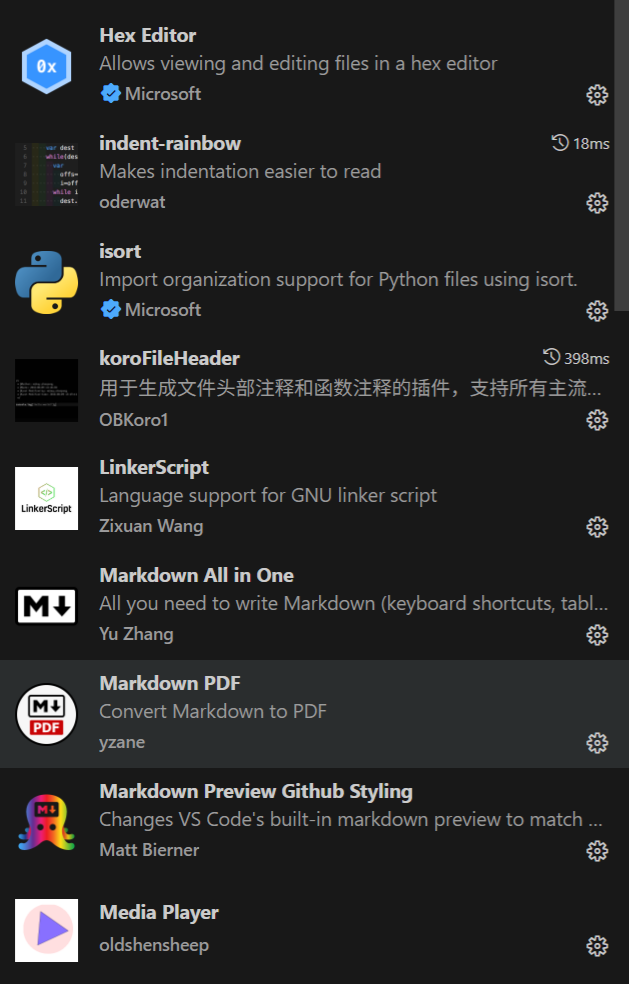
文档预览和编辑支持:
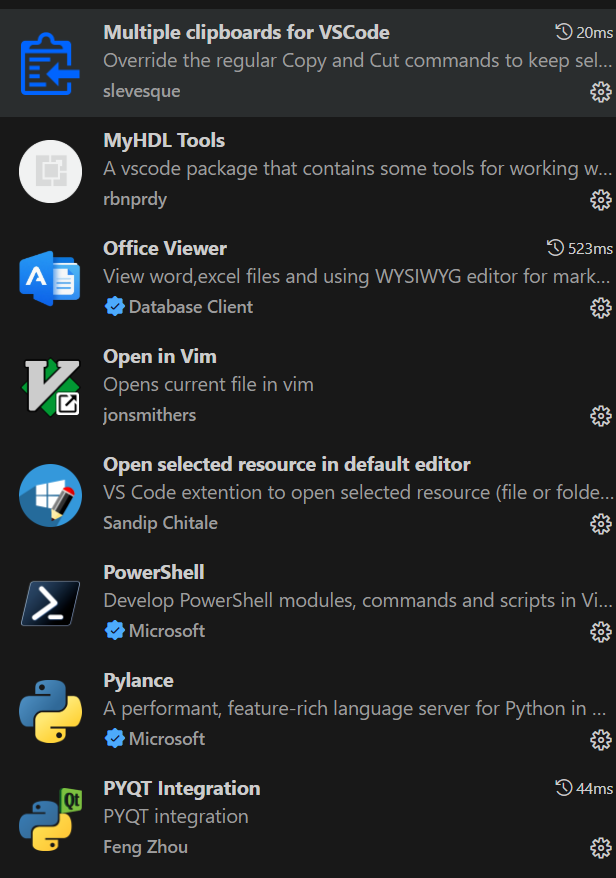
      office viewer、open in vim、drawio、
      vscode neovim、media player、
      Markdown All in one/markdown pdf。
AI 支持:Trace AI
和第三方工具连接支持:qt configuration、qt tools、pyqt intergrated
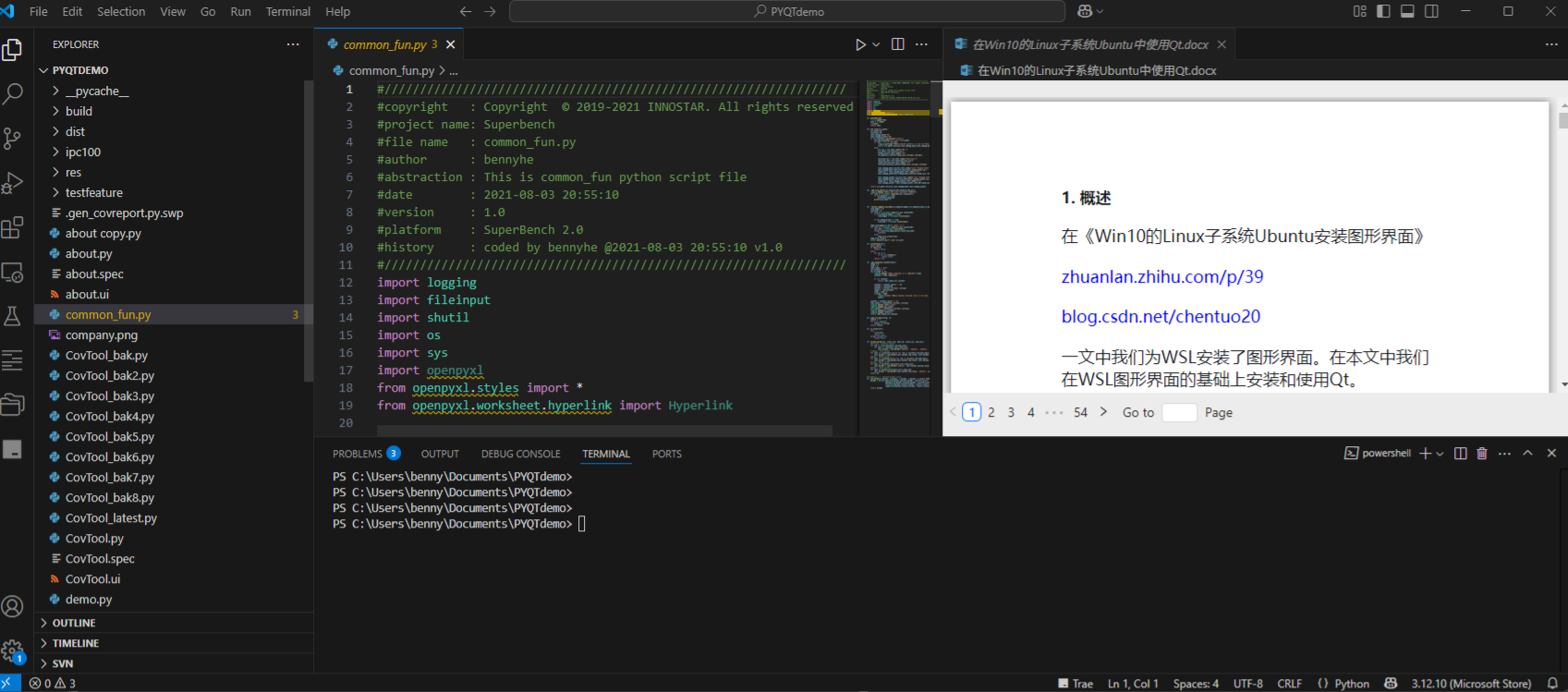
使用vscode 预览一些开发文档,主要是为沉浸式在vscode 编程,不希望在各个窗口中切来切去,不过对于一些文件如果vscode 无法打开,安装一个Open selected resource in default editor,调用系统默认的编辑器打开文档(可以定义一个快捷键)。
安装插件截图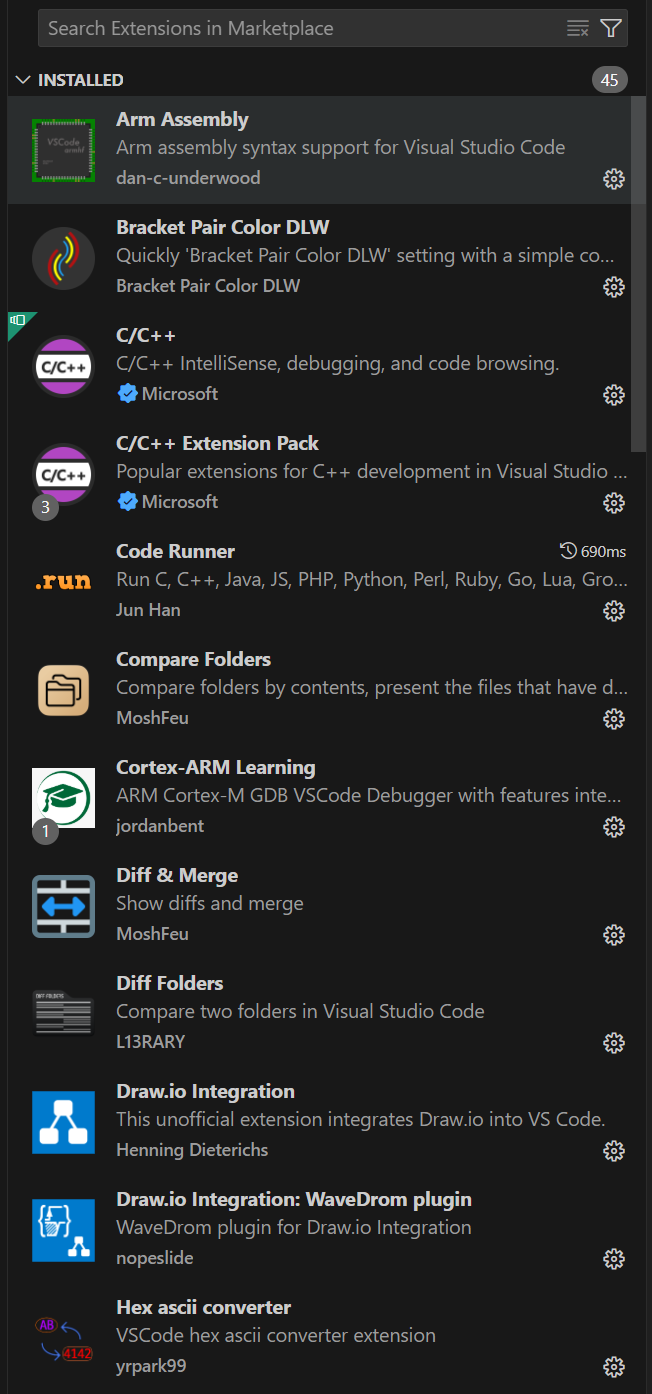
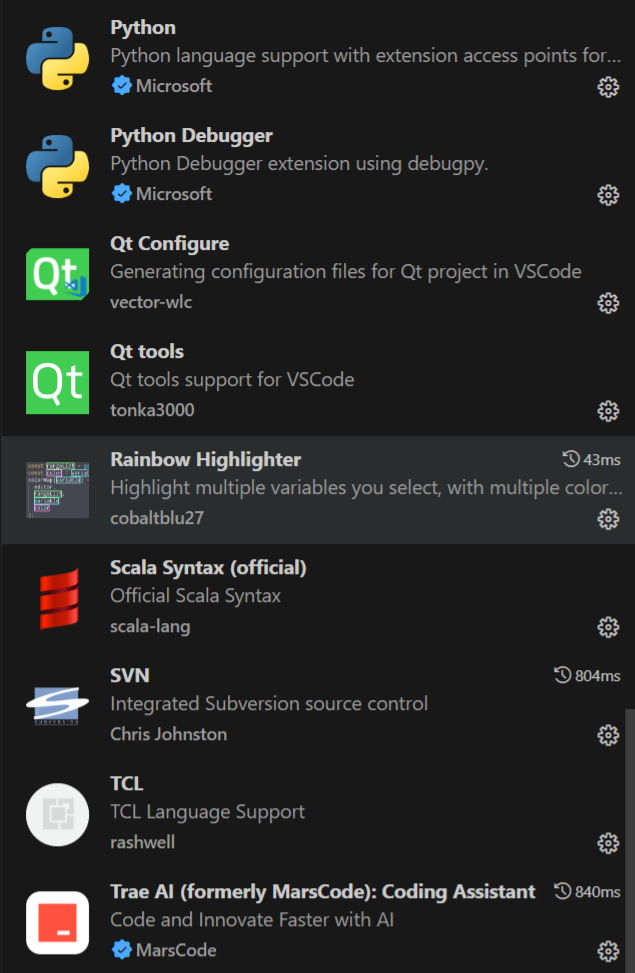
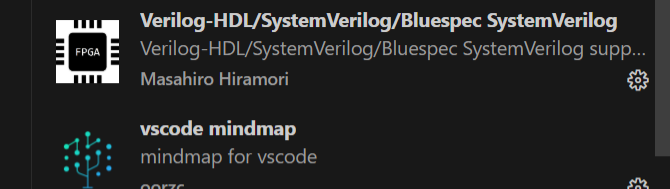
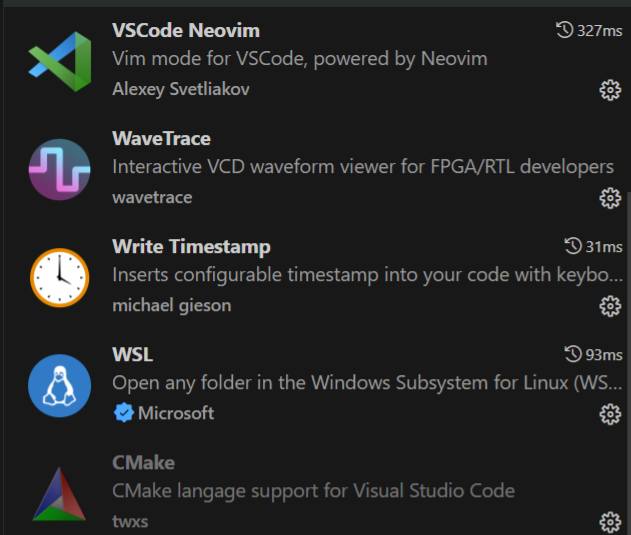
vscode 性能优化设置(防止vscode 卡顿)
0 将 Language 改为:English(US);
1.修复vs code 造成 rg.exe内存占用过大的问题
search.followSymlinks: false
2.修复vs code 造成 git.exe内存占用过大的问题
git.enabled: false
git.autorefresh: false
3.然后继续搜索exclude,在Files:exclude下面有一个添加模式,输入**/node_modules,设置忽略node_modules这个文件夹;
4 关闭自动保存功能
注意:这样设置后会导致一些插件工作有问题
vscode+vim 设置
安装neovim 插件,设置neovim路径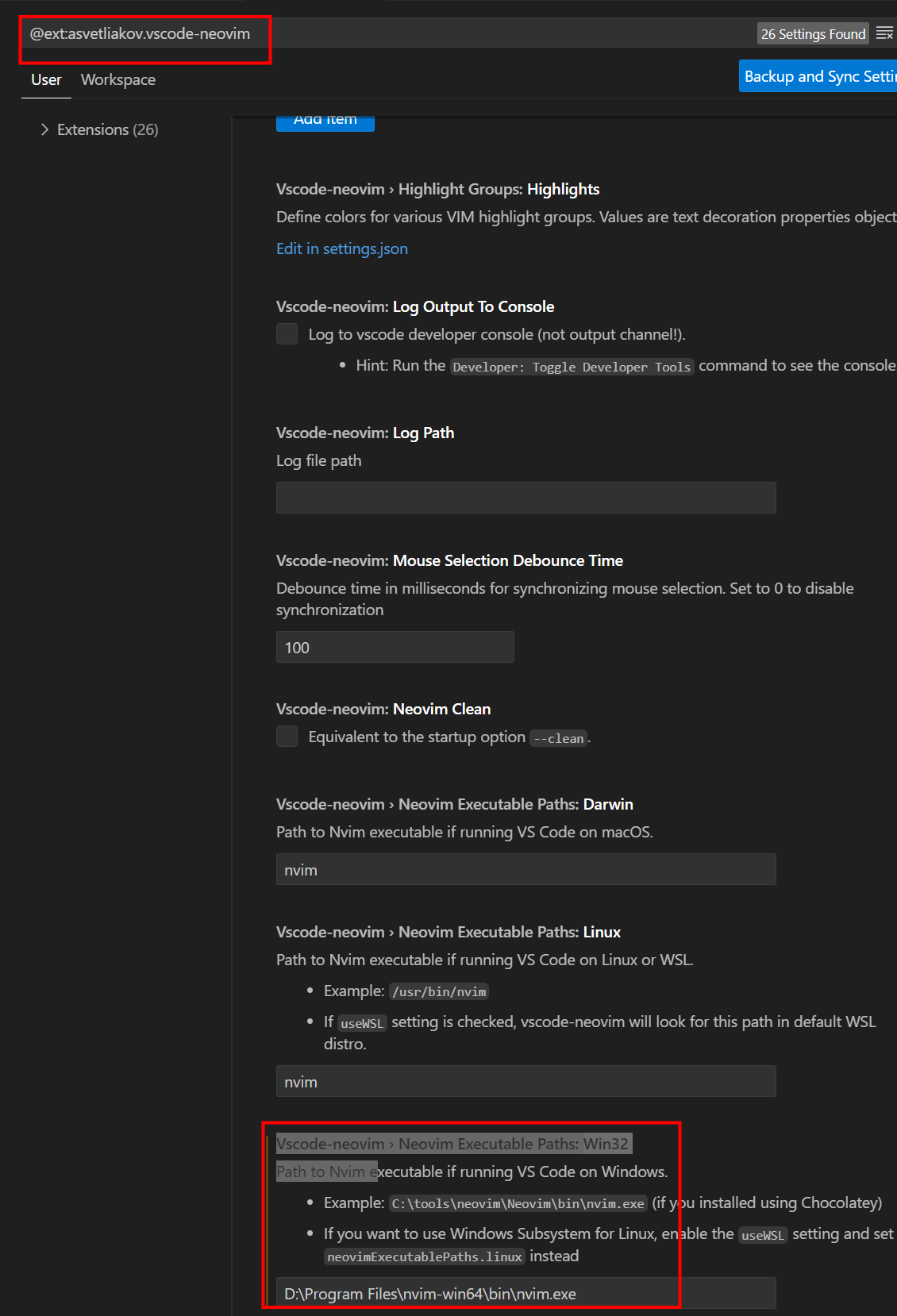
不过在vscode 中neovim 主要是两点不方便,一个对于定义环境变量的文件路径gf 操作,另外一个是块粘贴,最好还安装一个open in vim 插件,设置在vscode 中terminal 中打开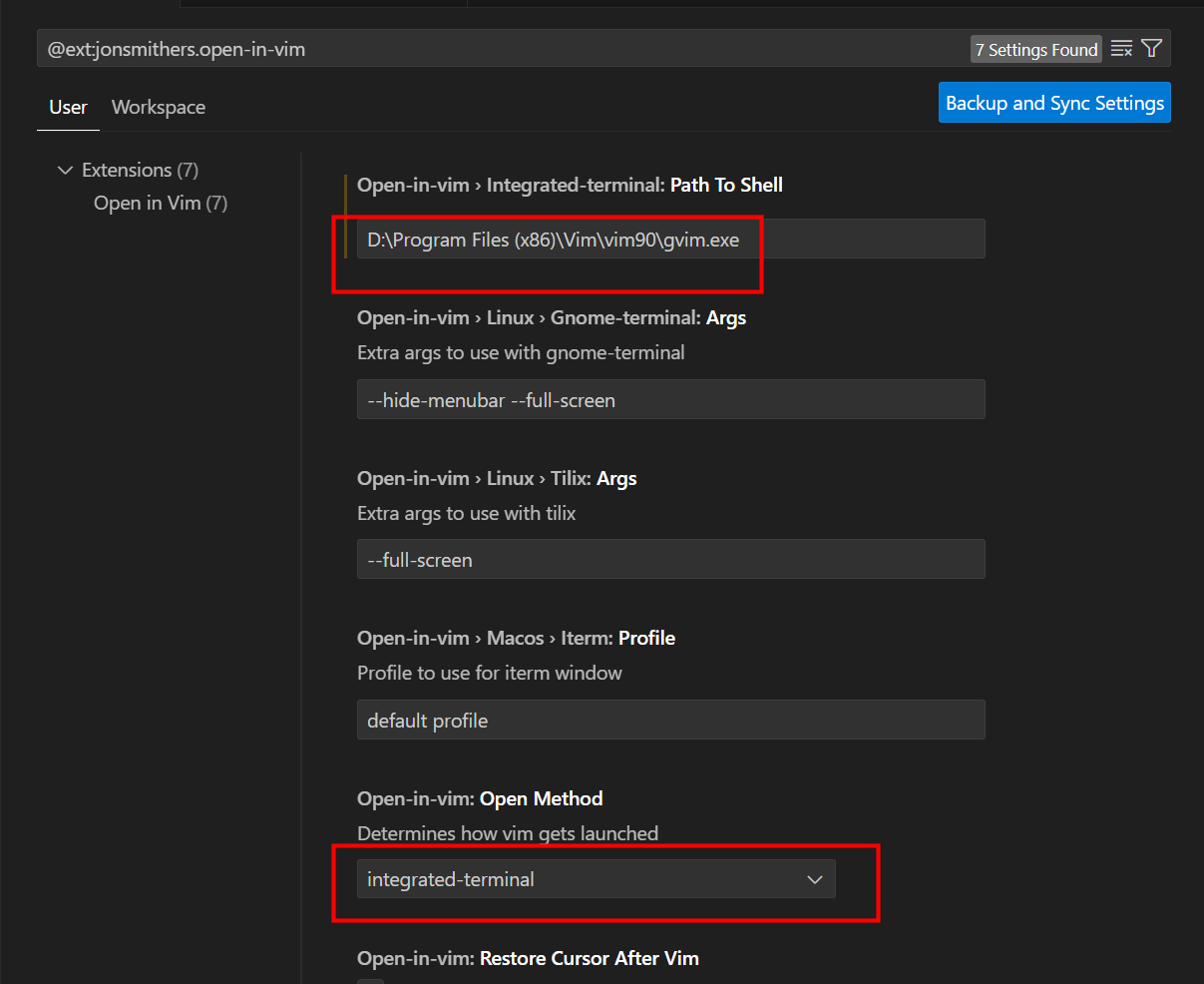
然后定义一个快捷方式: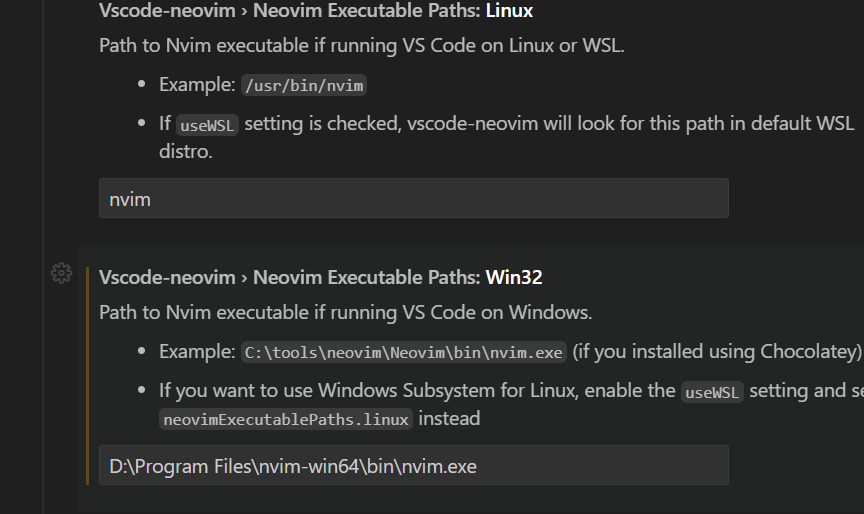
这样如果需要使用块粘贴或者需要gf 打开文件路径,就切换按快捷键进入自动进入terminal 的gvim 中操作。
windows vscode json 设置:
{
    "workbench.editorAssociations": {
        "{hexdiff}:/**/*.*": "hexEditor.hexedit"
    },
    "vscode-neovim.neovimExecutablePaths.win32": "D:\\Program Files\\nvim-win64\\bin\\nvim.exe",
    "extensions.experimental.affinity": {
        "asvetliakov.vscode-neovim": 1
    },
    "browser-preview.chromeExecutable": "C:\\Users\\benny\\AppData\\Local\\Yandex\\YandexBrowser\\Application\\browser.exe",
    "browser-preview.startUrl": "https://cn.bing.com",
    "openInExternalApp.openMapper": [],
    "cmake.showOptionsMovedNotification": false,
    "systemverilogFormatter.veribleBuild": "win64",
    "open-in-vim.integrated-terminal.pathToShell": "D:\\Program Files (x86)\\Vim\\vim90\\gvim.exe",
    "workbench.settings.useSplitJSON": true,
    "json.schemas": [

    ]
}
linux vscode json 设置
"git.ignoreLegacyWarning": true,
    "vscode-neovim.neovimExecutablePaths.linux": "/data/ver/smarttool/thirdpart/nvim-linux64/bin/nvim",
    "writeTimestamp.bCustomFormat": "y-mm-dd HH:MM:SS",
    "workbench.editor.untitled.hint": "hidden",
    "fileheader.configObj": {
        "createFileTime": true, // 设置为true则为文件新建时候作为date,否则注释生成时间为date
        "autoAdd": true, // 自动生成注释,老是忘记的同学可以设置
        "annotationStr": {
          "head": "///////////////////////////////////////////////////////////////////",
          "middle": "//",
          "end": "///////////////////////////////////////////////////////////////////",
          "use": true // 设置自定义注释可用
        },

        "headInsertLine": {
          "php": 2
        }
      },

      "fileheader.cursorMode": {
        "task": "",
        "param ": "",
        "function": ""
      },

      "fileheader.customMade": {
        "copyright   ": "Copyright © 2019-2023 INNOSTAR. All rights reserved ",
        "project name": "",
        "file name   ": "",
        "author      ": "",
        "abstraction ": "This is xxx file,using for xxx",
        "date        ": "YYYY-MM-DD HH:mm:ss",
        "version     ": "1.0",
        "platform    ": "SuperBench 2.0",
        "history     ": "created by somebody @YYYY-MM-DD HH:mm:ss v1.0",
      },
      "extensions.experimental.affinity": {
        "asvetliakov.vscode-neovim": 1
      },
    "editor.detectIndentation": false,

    "indentRainbow.excludedLanguages": [
        "log",
        "plaintext"
    ],

    "indentRainbow.ignoreErrorLanguages": [
        "*",
        "markdown"
    ],
    "telemetry.enableCrashReporter": false,
    "workbench.iconTheme": "office-material-icon-theme",
    "window.zoomLevel": 1,
    "workbench.colorTheme": "Default High Contrast",
    "editor.largeFileOptimizations": false,
    "editor.minimap.enabled": false,
    "browser-preview.chromeExecutable": "/usr/bin/chrome",
    "open-in-vim.integrated-terminal.pathToShell": "/data/ver/smarttool/thirdpart/nvim-linux64/bin/nvim",
    "open-in-vim.linux.tilix.args": "",
    "terminal.integrated.localEchoExcludePrograms": [
        "vim",
        "vi",
        "nano",
        "tmux",
        "nvim"
    ],
    "open-in-vim.restoreCursorAfterVim": true,
    "open-in-vim.useNeovim": true,
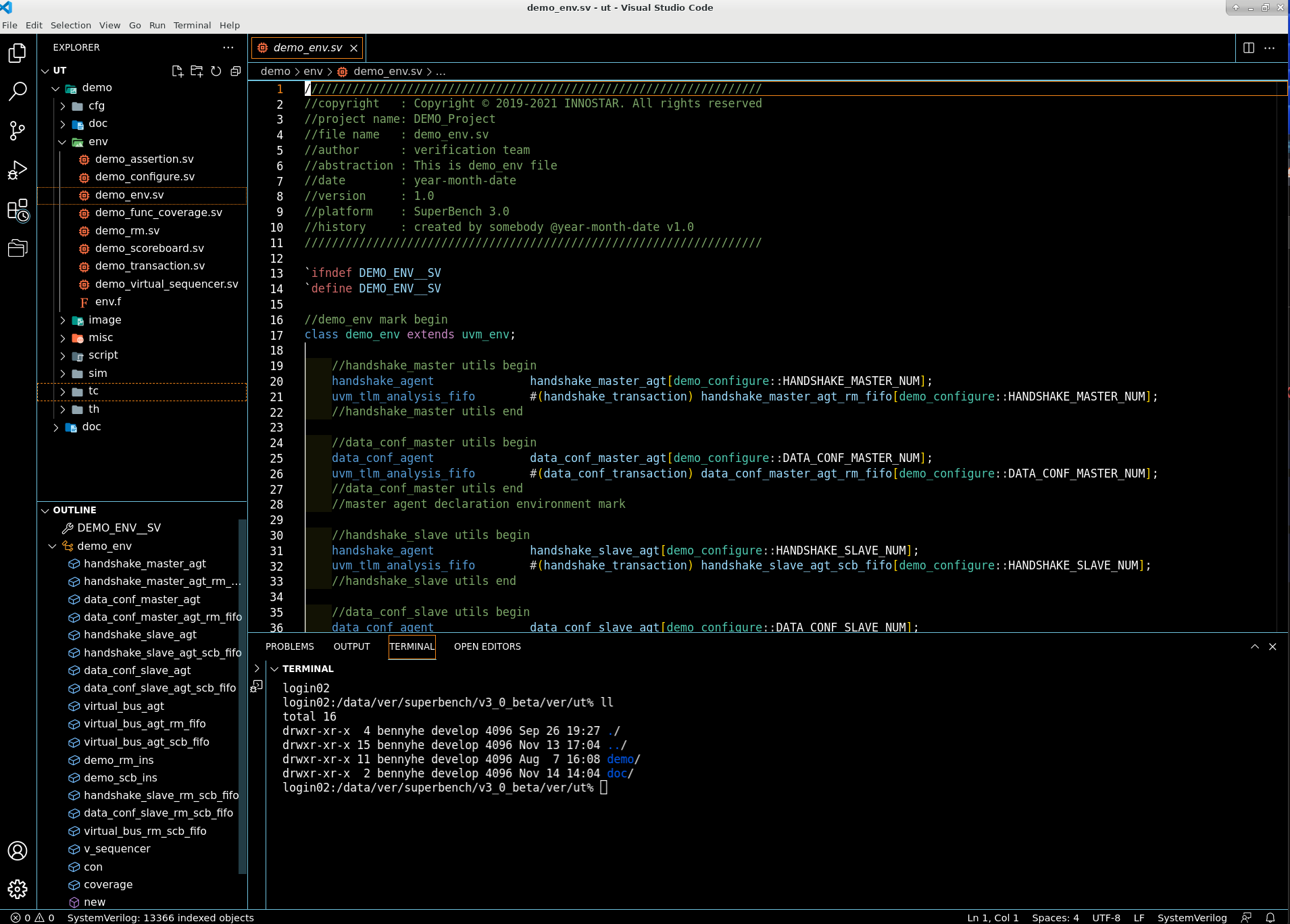
}

[...]vscode 界面按照的插件:vscode+neovim 设置参考这篇文档:http://bennyhe.cn/index.php/archives/327/gvim 的界面:terminal界面采用tmux,配合clipper 工具可以和gvim 文本窗口互相粘贴,可以分页多个terminal。gvim 按照的插件~/.vim/ 下文件夹结构~/.vim/ 下文件(插件)acp.vim [...]
[...]vscode 界面安装的插件:vscode+neovim 设置参考这篇文档:http://bennyhe.cn/index.php/archives/327/gvim 的界面:常用功能都有,文件浏览、语法高亮、彩虹括号、括号自动补齐、输入关键词提示,ctag 函数跳转、文档状态、多terminal(tmux)集成等等常用功能。terminal界面采用tmux,配合clipper 工具可以和gvim[...]