搜索到
16
篇与
的结果
-
 打造Ventoy多功能多系统启动U盘 Ventoy多功能系统启动U盘优势:1、操作简单;2、支持多种格式镜像文件(ISO/WIM);3、塞入多种PE工具箱维护系统;4、将WinToGo(Win系统)直接塞入Ventoy中;5、应对不同新老旧设备不同系统不同需求;6、支持多种操作系统(win/Linux/Unix/Ubuntu)等等。初级应用操作方法:第一步、准备工作1、下载安装Ventoy 多系统工具(文末下载)。官网https://gitee.com/longpanda/Ventoy.git2、准备一个至少16G的3.0 串口U盘。第二步、安装Ventoy 到U盘操作方法:1、插上准备好的U盘。2、在下载的Ventoy中找到Ventoy2Disk 应用程序,启动安装,在安装界面选择插入的 U 盘,点击安装(操作很简单)。注意:配置选项检查是否把 “支持安全启动”勾选。3、安装之前会格式化 U 盘 ,注意备份数据(格式化将分为两个区,存放区1 NTFS和引导区2 GPT)。4、打开等待30秒 即可安装完成。5、查看U盘 名称 变为“Ventoy” 说明安装完成。6、初始化U 盘 Ventoy 分区警告:Ventoy 分区 配置文件系统为NTFS ,否则后续操作容易出错。注意:如果只是单纯需要安装系统,只需将系统的镜像ISO文件拷贝到“Ventoy” 下根目录中或任意子目录就可以直接装系统啦!7、重启电脑将U盘设置为第一启动盘即可进入Ventoy 。而爱折腾的摄影大叔想要分享的是打造一个多功能系统启动盘,它即可安装系统还能进行日常系统维护那么接着往下看!第三步、集成多版PE工具到Ventory 中准备PE工具(微PE&HotPE)版本根据自己的需求选择。1、将微PE 以ISO的方式 安装到Ventoy中。1.1、启动微PE 工具箱(WePE_V2.3 64位 或32位 ),在微PE 界面右下角点击光盘图标,生成可启动ISO 文件。1.2、ISO输入位置 U 盘的Ventoy盘中,建议如下图勾选即可,设置完成后点击“理解生成ISO”。1.3、等待生成完成即可。2、将HotPE 以ISO 的方式安装到 “Ventoy” U盘。2.1、启动HotPE 中的 “HotPE Client” 安装文件,在首页下载必要文件。2.2、下载完成后,选择 安装 选项下 “生成ISO 镜像” 点击 开始生成,选择插入的U 盘“Ventoy”,点击保存等待生成完成。3、检查 U 盘中 微 PE &HotPe 文件。第四步、添加多个版本Windows系统到Ventoy 中1、准备不同版本的Win系统&ubuntu系统的ISO镜像文件。制作好Ventoy启动盘后,在新版windows10系统下能看到有两个盘,一个是VTOYEFI盘(此盘在任何情况下都不能动,为启动盘数据),另一个是Ventoy数据盘(用来存储你的个人数据以及需要启动的ISO文件),非windows10下看不到VTOYEFI盘,这是正常的Ventoy盘可以自己手动格式化为其他格式的盘如NTFS,也可以保持默认,Exfat格式支持4g大文件,将需要启动的ISO文件存放到Ventoy盘根目录或者子目录中注意事项:需要启动的ISO文件的文件名不能含有中文及空格,否则将已*号显示并无法启动,一般市面上绝大部分能启动的ISO系统/PE都能启动可安装官网镜像及其他个人DIY的windows镜像19041.1.191206-1406.VB_RELEASE_CLIENTENTERPRISEG_VOL_X64FRE_ZH-CN.ISO windows镜像文件启动图第五步、添加多个版本Linux系统到Ventoy 中安装完成后,U盘的名字会变成Ventoy,此时Ventoy算是安装成功了;可以在U盘里建立一个文件夹,专门放置系统镜像,将下载好的镜像放到文件夹中,如图:我的iso镜像存放;给要安装Linux系统的电脑重启开机,插入制安装了Ventoy的系统盘,频繁按下Esc或者Delete进入Bios(不同牌子的电脑按键不同,有的会是F11和F12,一般都是这几个),在Boot里选择U盘启动并保存退出然后选择第一个Boot in normal mode,下一个界面选第二个选项;最后就是磁盘分配和用户建立,按自己的要求填写,傻瓜式等待安装完成,重启就可以了。第六步、添加多个版本Macos系统到Ventoy 中本文是利用Ventoy原理制作单个U盘引导Windows+Linux+黑苹果macOS,所以会在磁盘末尾保留一段20G的空间用来存放clover和苹果镜像(本文采用macOS Catalina 10.15.7),如果不需要黑苹果,则可以不留这20G的空间在Ventoy的 “配置选项” -->“分区设置”中,可以设置一定容量的保留空间,大小可以用户自定义(不超过U盘本身容量)因为本人之前已经在这个U盘上安装过一次ventoy,所以上图设备内部版本已经是最新版了,上图重新安装是为了在磁盘末尾留出20G空间存放苹果镜像与clover重新安装会格式化磁盘。上图为安装成功界面。如果安装包内版本与设备内部版本不一致可以选择升级,升级不会格式化磁盘用DiskGenius软件查看安装好Ventoy磁盘的分区结构如下图。可以看到有分区Ventoy(exFAT格式),它主要用来存放windows与linux的ISO镜像以及自己平时使用的各种文件;还有一个分区VTOYEFI(FAT16格式),它是存放ventoy自身的地方;以及上一步预留出的20G的空闲空间ventoy会自动扫描Ventoy分区下的所有ISO文件,不论在哪个目录下,其他类型的文件也可以放在OS目录下,就相当于正常的存储文件,只是ventoy不会扫描到而已新建一个FAT32格式的200MB大小的主分区用于存放 "久经考验"的黑苹果引导工具 Clover EFI Bootloader剩下的全部保留空间新建成 一个MacOS(HFS+)格式的分区,用于制作苹果macOS原版系统安装盘。上述分区操作完成之后,在diskgenius中看到的分区结构是这样的将制作好的clover的EFI文件夹放到上面新分配的clover分区中,放入后的分区如下图我的电脑是小米游戏本2019款,所以使用的事该款电脑对应的EFI文件链接:https://pan.baidu.com/s/1E5bK79kgiFt90NWZ4ZiT2A 提取码:rm3g 其他品牌的电脑我推荐一个实时更新维护最新驱动EFI合集的论坛,而且几乎包含所有的电脑型号 https://macx.top/ai ,别人维护也不容易,所以是收费的,但是很好用。需要注意的是,刚才在保留空间中建立的MacOS(HFS+)格式的分区在windows操作系统中默认是不可见的,需要拿到已有的苹果系统下进行剩下的处理工作。先在苹果电脑上安装需要的苹果镜像安装器,下载成功后这些内容会作为名为“安装 macOS [版本名称]”的 App 下载到您的“应用程序”文件夹。如果安装器在下载后打开,请退出而不要继续安装。第七步、添加多个版本ChromeOS/FydeOS系统到Ventoy 中背景介绍FydeOS/CloudReady 基于 Chrome OS。Ventoy 从 1.0.51 版本开始提供实验性支持。由于 Chrome OS 对硬件有特殊要求,所以在使用 Ventoy 启动之前,请务必先使用传统的方式刻录U盘进行测试。确认自己的电脑可以正常启动 FydeOS/CloudReady 之后再使用 Ventoy 启动。特殊说明对于CloudReady需要把解压后的 .bin 后缀名改成 .img 。当前只支持普通启动模式,不支持 Verified Boot.请使用最新版本的 FydeOS/CloudReady 进行测试
 -
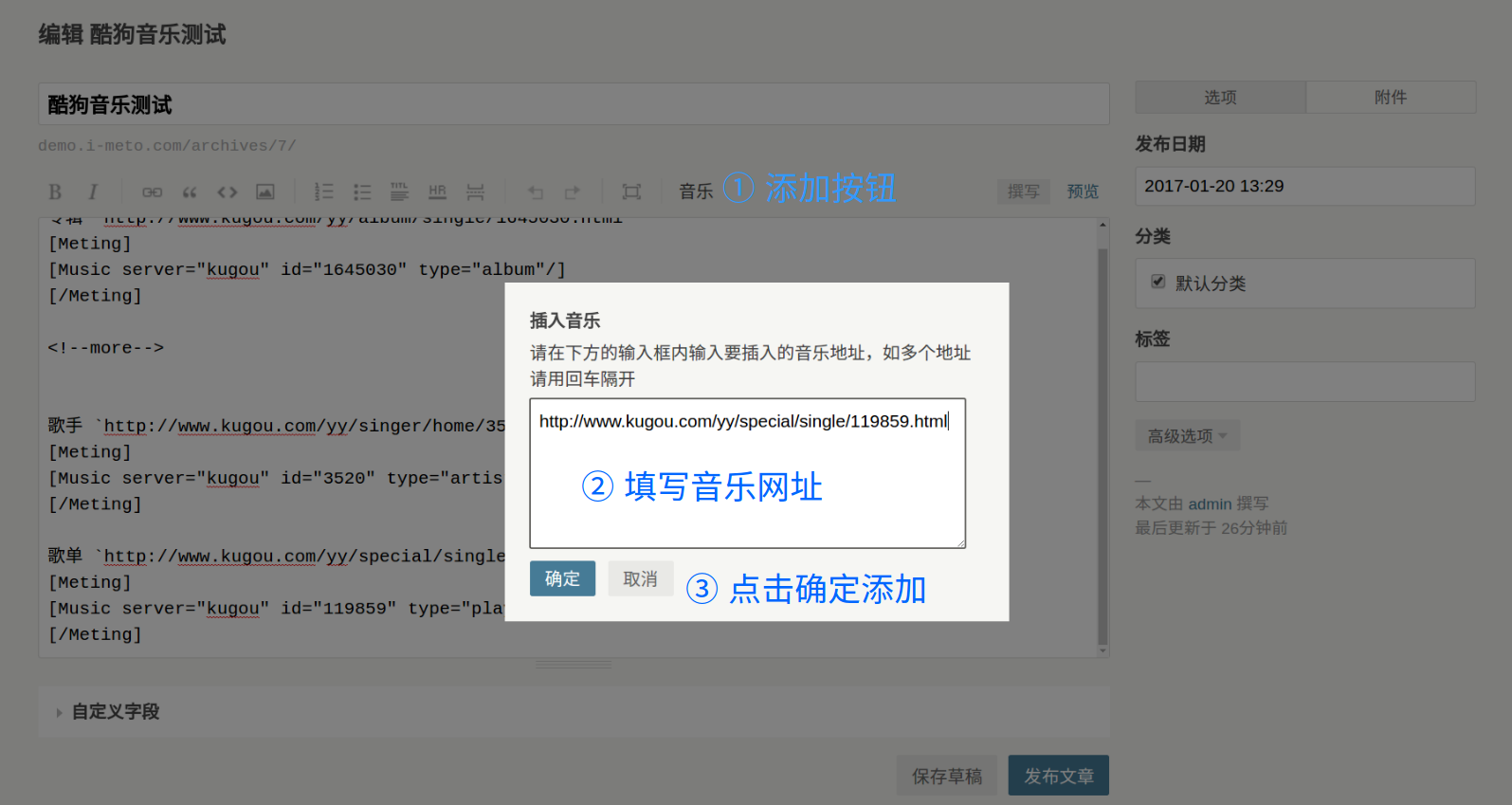
Typecho 有用的插件或者皮肤 皮肤可以根据自己的风格选择自己的皮肤。https://typechx.com/选用的是https://github.com/HaoOuBa/Joe。演示网站https://78.al/天气显示参考博客:http://bennyhe.cn/index.php/archives/43/css/map 插件https://bluehe.cn/archives/rss-typecho1)、插件上传到typecho的plugins插件目录。2)、登录 Typecho 后台,进入“插件管理”页面,找到 CustomRSS 插件并激活它。3)、验证 RSS 文件,激活插件后,在浏览器中访问 http://yourdomain.com/rss.xml 以确保生成的 RSS 文件正确无误。4)、在你的 Typecho 模板目录(通常位于 usr/themes/你的主题名)中找到并编辑模板的头部文件,通常是 header.php 或类似名称的文件。在 部分增加站点地图和新的RSS订阅(自行修改信息):<link rel="alternate" type="application/rss+xml" title="云心怀鹤 RSS Feed" href="https://bluehe.cn/rss.xml"><link rel="sitemap" type="application/xml" title="站点地图" href="<?php $this->options->siteUrl(); ?>sitemap.xml" />5)、通过这些步骤,你的 Typecho 博客就成功包含了站点地图链接,使搜索引擎能够更好地抓取和索引你的网站内容。music 播放插件Aplayer 和 Meting 的碰撞,一个简单强大的 Typecho 音乐播放器就此诞生!特性支持国内五大音乐平台(网易云、QQ、虾米、百度、酷狗)的单曲/专辑/歌单/歌手热门播放更新迅速,同步 Aplayer 和 Meting 的更新支持简单易用,后台自动解析 URL 为可识别代码与 Markdown 完全兼容安装下载压缩包解压后上传到 /usr/plugins 目录修改文件夹名为 Meting后台启用插件下载地址开源地址: github 使用在文章编辑页面三键即可添加完毕 详细支持列表请直接戳 Github 查看https://github.com/metowolf/Meting-Typecho-Plugin高级[Meting autoplay="false" order="random" theme="red"][Music server="kugou" id="119859" type="playlist"/][/Meting]在第一个 Meting 标签内可以手动添加高级属性支持参数说明autoplaytrue 自动播放false 不自动播放orderrandom 随机播放list 列表单次themeb7daff十六进制颜色代码red 英文名称标题导航插件在 Typecho 中使用 Joe 编辑器时,实现通过输入“#标签”自动填充标签功能,可以通过以下几种方法实现:方法一:使用 AutoTags 插件AutoTags 是一款专为 Typecho 设计的开源插件,能够自动提取文章中的关键词并生成标签。虽然它不是直接通过“#标签”来实现自动填充,但它可以根据文章内容智能生成相关标签,非常实用。安装步骤:1). 克隆仓库:通过 Git 将 AutoTags 项目下载到你的 Typecho 插件目录下:git clone https://github.com/DT27/AutoTags.git2). 启用插件:登录你的 Typecho 管理后台,进入“控制台”->“插件”,找到名为“AutoTags”的插件并点击启用。3). 配置插件(可选):进入插件设置页面调整默认生成标签的数量等选项。方法二:使用 TagSelector 插件TagSelector 是一款增强后台标签功能的插件,支持标签展示和选择。虽然它不能直接实现通过“#标签”自动填充,但它可以让你在后台编辑文章时更方便地选择已有的标签。安装步骤:下载插件:从 下载 TagSelector 插件。上传插件:将下载的插件文件夹 TagSelector 上传到 Typecho 的插件目录(usr/plugins/)。启用插件:在 Typecho 后台插件管理页面启用 TagSelector 插件。方法三:自定义代码实现如果你希望直接通过输入“#标签”来实现自动填充,可以通过自定义代码的方式实现。以下是一个简单的实现方法:实现步骤:1). 编辑主题文件:在你的主题文件夹中找到 functions.php 文件,如果没有则创建一个。2). 添加代码:在 functions.php 文件中添加以下代码:function autoTags($content) { preg_match_all('/#(\w+)/', $content, $matches); $tags = array_unique($matches[1]); return implode(',', $tags); }修改文章发布逻辑:在 admin/write-post.php 文件中找到标签输入框的代码:<p><input id="tags" name="tags" type="text" value="<?php $post->tags(',', false); ?>" class="w-100 text" /></p>在其下方添加以下代码:<script> document.getElementById('text').addEventListener('input', function() { var content = this.value; var xhr = new XMLHttpRequest(); xhr.open('POST', '<?php echo Typecho_Common::url('action/write-post.php', Typecho_Common::getOptions()->index); ?>', true); xhr.setRequestHeader('Content-Type', 'application/x-www-form-urlencoded'); xhr.send('do=autoTags&content=' + encodeURIComponent(content)); xhr.onload = function() { if (xhr.status === 200) { document.getElementById('tags').value = xhr.responseText; } }; }); </script>4). 处理自动标签逻辑:在 admin/write-post.php 文件中找到 do=autoTags 的处理逻辑,添加以下代码:if (isset($_POST['do']) && $_POST['do'] == 'autoTags') { header('Content-Type: text/plain'); echo autoTags($_POST['content']); exit; }博客:6v6.ren通过以上方法,你可以实现通过输入“#标签”自动填充标签的功能,提升你的写作体验。https://blog.yihang.info/archives/393.html
-
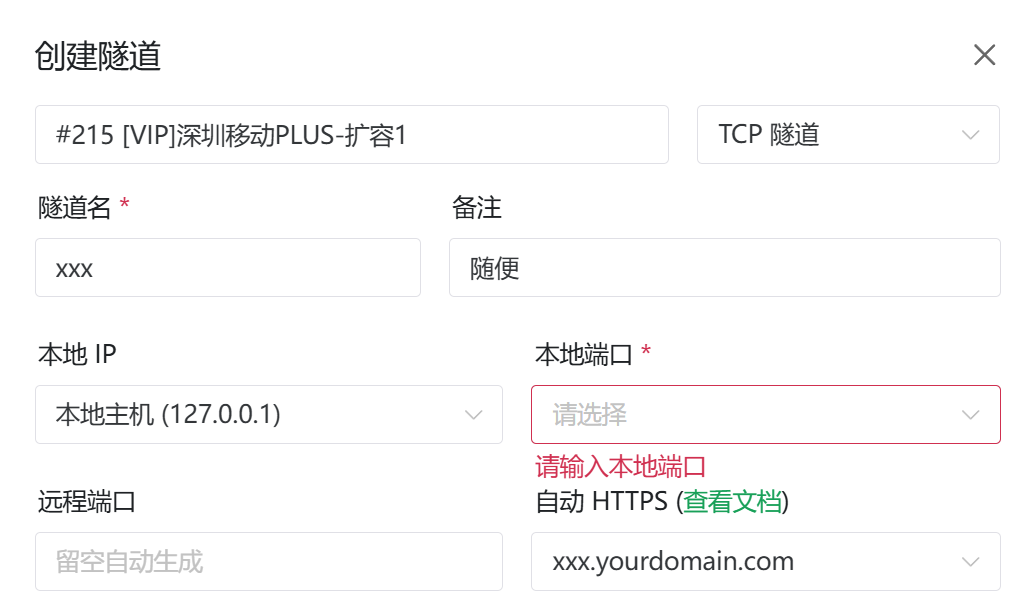
用自定义域名做https/http内网穿透 1 SakuraFRP开通隧道来到SakuraFRP后台,根据下图格式创建一个隧道,现在我们没有开放80/443端口的需求(要备案的/(ㄒoㄒ)/~~),所以可以不选带有“建站”标签的节点。图中的本地IP,如果你在同一台机器上运行服务端和穿透客户端,则选择127.0.0.1,否则填写服务端所在设备的内网IP(例如你决定在路由器或另一台内网设备上跑穿透)。本地端口为你的服务端所使用的端口。域名解析到节点接下来需要将域名解析到Sakura提供的穿透节点,节点的域名可以把鼠标放上去查看。知道了节点域名之后就可以在DNS页面创建一条CNAME记录,指向Sakura穿透节点即可,名称可以随意。配置客户端并启动在frpc客户端,我们需要添加证书和key。这里使用的是Sakura FRP启动器,它实际上是个frpc套壳,操作原理都是相同的。通过查阅SakuraFRP的wiki,可以得知群晖上的Sakura启动器工作目录的位置在/var/packages/natfrp/var。:::tip对于其他平台也是同理,只需要在平台对应的配置目录做操作即可。在这里要吐槽一下Sakura的wiki的导航和分类做的真的不太好,要查什么东西需要翻半天才能找到…:::核心服务的所有文件都是相对于 工作目录 创建的。下面是工作目录的默认值:Windows:%PROGRAMDATA%\SakuraFrpServicemacOS:~/Library/Containers/com.natfrp.launcher/Data/Library/Application Support/natfrp-serviceLinux / FreeBSD 下遵循 FreeDesktop 规范:优先使用 $XDG_CONFIG_HOME/.config/natfrp-service如果 $XDG_CONFIG_HOME 未设置,则使用 ~/.config/natfrp-serviceAndroid 启动器:/data/data/com.natfrp.launcher/service/OpenWrt LuCI 插件:/etc/natfrp群晖 DSM 套件包:/var/packages/natfrp/varDocker 镜像:/run/我们来到工作目录中,进入FrpcWokingDirectory,将域名证书与私钥文件放在这里即可。我们在电脑上将之前在ZeroSSL下载好的zip文件打开,里面的crt文件和key文件使用文本编辑器打开后复制即可。cd /var/packages/natfrp/var/FrpcWorkingDirectorysudo vi xxx.yourdomain.com.crt输入你的群晖管理员密码后,粘贴crt证书中的内容按下Esc,输入 :wq ,按下回车即可保存sudo vi xxx.yourdomain.com.key同上完成后,即可在启动器中开启隧道。访问群晖IP+4101端口进入后台,在隧道页通过拖拽的方式启用隧道即可弹出提示:“隧道已启动,您可通过https://节点域名:为你分配的端口访问”。此时就可以使用https://xxx.yourdomain.com:为你分配的端口/来随处访问你的服务啦。:::tip对于其他设备,则可以通过双击图标等更简单的方式来进入启动器页面,或者通过查阅Sakura的wiki、frpc文档、chatGPT来完成启动的步骤。在使用Sakura官方启动器之前,会要求通过token来进行登录,按照提示输入用户信息页面的访问密钥即可。2. nat123nat123免费域名所有人共享使用(自定义二级域名),微信场景等正式应用推荐使用自己独立域名(自己注册完全权限域名)。通过DNS/NS/CNAME只能其中一种(不能同时多种),在nat123端口映射,用自己注册的域名。一填(nat123填写),二指(自己注册域名解析商指向),简单2步用上自己域名。端口映射内网穿透支持自己域名且无需转移注册商,详细参考>>使用自己域名全过程图文小白教程 使用自己域名内网映射概要流程步骤如下:1.使用nat123添加端口映射,在外网网址使用自己的域名。并记下自主域名指向提示,或保存后鼠标停留客户端图标查看。每个映射分配的cname指向地址都不同,映射记录与cname是唯一对应关系。修改映射不会改变cname地址,(删除后)新增映射的cname是不同的。 2.登录自己的(如万网/dnspod)域名注册解析管理网站,并设置DNS/NS/CNAME其中一种指向。将自己的域名指向nat123提示的自主域名指向地址(编辑映射和鼠标停留客户端图标可查看)。每一个映射的cname都是不同的,每个映射的cname都是唯一对应的。修改映射信息不会改变cname地址,(删除后)新增映射的cname是不同的。3.等待解析生效。如何同时使用自己的根域名(如mydo.com)和www子域名(如www.mydo.com)?方法一:直接同时添加二个映射使用。1,添加二个映射记录,外网地址域名分别使用自己的根域名(mydo.com)和www子域名(www.mydo.com)。2,登陆自己的域名解析管理网站(如dnspod/万网),分别设置根域名和www子域名的cname指向。注意是不同的cname地址。3,如自己域名注册商不支持根域名cname指向,使用dnspod等支持根域名cname指向的解析服务。方法二(推荐):使用其中一个,另一个用URL转跳。1,使用www子域名。2,登陆自己的域名解析管理网站(如dnspod/万网),设置根域名解析URL转跳至www子域名。3,如自己域名注册商不支持URL转跳,使用dnspod等支持URL转跳的解析服务。提示:根域名和www子域名是不同的子域名,不能混为一谈。部分域名注册解析商不支持根域名的cname解析。自己备案域名80/443网站映射可切换对应国内线路,更多参考《集群线路自主切换选择》提示:1.映射记录与cname是一一对应关系,每一个映射分配的cname指向地址都是不同的。2.DNS变更需24小时以上完全生效。NS/CNAME一般半小时内生效。具体时间看自己域名注册解析商。3.同一个(子)域名DNS/NS/CNAME只能设置一种域名解析记录,不能同时多种。4.建议使用cname指向。生效快,变更便捷,更安全。5,如设置解析后长时间未生效,建议咨询自己注册域名解析商。如域名解析有分多线路的,确保“默认”解析线路正常。同时确保域名正常状态,如域名本身是被注册商锁定、被墙、等受限的异常域名,请更换正常域名才能使用。3. 路由侠一、在原生端口 TCP 或 UDP 上使用自有域名注意此时需要区分通讯本身是否是 HTTP 协议,如果是 HTTP 协议,比如用于浏览器打开的地址,是无法在原生端口上使用自有域名的。如果是非 HTTP 协议,则是直接支持的,比如 游戏联机、数据库 等。可以在 DNS 后台,直接将域名按 CNAME 解析到分配的公网域名上即可(注意不带冒号和端口)。比如将 yourdomain.com 按 CNAME 解析到 yourname.e3.luyouxia.net,当客户端需要连接使用时,就可以使用 yourname.com:12345 这样的公网地址。二、在网站应用上使用自有域名网站应用表示您的地址是使用 http 或 https 前缀,默认使用 HTTP 协议的 80 或 HTTPS 的 443 端口,在浏览器访问时,无需输入端口号。比如 http://yourname.w1.luyouxia.net/ 这样的地址。当前网站应用接入自有域名,仅对企业用户开放,需要开通 企业版(点此开通) 。1,在创建映射时,选择网站应用。可以在 DNS 后台,直接将域名按 CNAME 解析到分配的公网域名上即可(注意不带冒号和端口)。比如将 yourdomain.com 按 CNAME 解析到 yourname.e3.luyouxia.net,当客户端需要连接使用时,就可以使用 yourname.com:12345 这样的公网地址。二、在网站应用上使用自有域名网站应用表示您的地址是使用 http 或 https 前缀,默认使用 HTTP 协议的 80 或 HTTPS 的 443 端口,在浏览器访问时,无需输入端口号。比如 http://yourname.w1.luyouxia.net/ 这样的地址。当前网站应用接入自有域名,仅对企业用户开放,需要开通 企业版(点此开通) 。1,在创建映射时,选择网站应用。2,选择线路时,选择 “网站线路(自有域名)”,需要先将您的域名填入,并完成创建。3,右键点击刚刚创建的映射,可以看到一个“域名解析”选项,点击“域名解析”。4,此时可以看到系统给出的 CNAME 地址,复制该 CNAME 地址。5,再登录您自己的 DNS 后台,为您的域名添加 CNAME 解析,将刚才的地址粘贴进去,保存。等待解析生效,稍后即可直接从浏览器输入您的域名地址,访问到您映射的网站。以阿里云为例,登录阿里云,找到云解析 DNS,找到您的域名:添加 CNAME 记录:如需接入自有域名并同时使用 https,右键点击刚刚创建的映射,选择【选项】,点击【上传证书】)4.量子互联一、配置TCP/UDP隧道的自定义域名查看隧道当前的服务器线路地址,如教程中所示s3.nsloop.com二、修改域名解析记录打开阿里云或腾讯云(域名服务商)域名解析后台,添加CNMAE解析记录,例如我们准备绑定www.xxx.com来访问映射的隧道。记录类型:CNAME主机记录:www记录值:s3.nsloop.com (教程示例的当前线路地址)确定保存。三、连接测试绑定域名后可以使用自己的域名加公网端口访问。例如:原来我们使用系统分配的地址s3.nsloop.com:26097, 现在可以用自己的域名www.xxx.com:26097四、常见问题1 上面操作完成后,怎么还是打不开网页。确认上述配置正确。域名DNS解析记录有个刷新时间,稍等10-20分钟再试。上面4个支持内网穿透的VIP比较1.路由侠量子互联实际带宽10Mbps以内,不支持视频内容点播nat1234.SakuraFRP
-
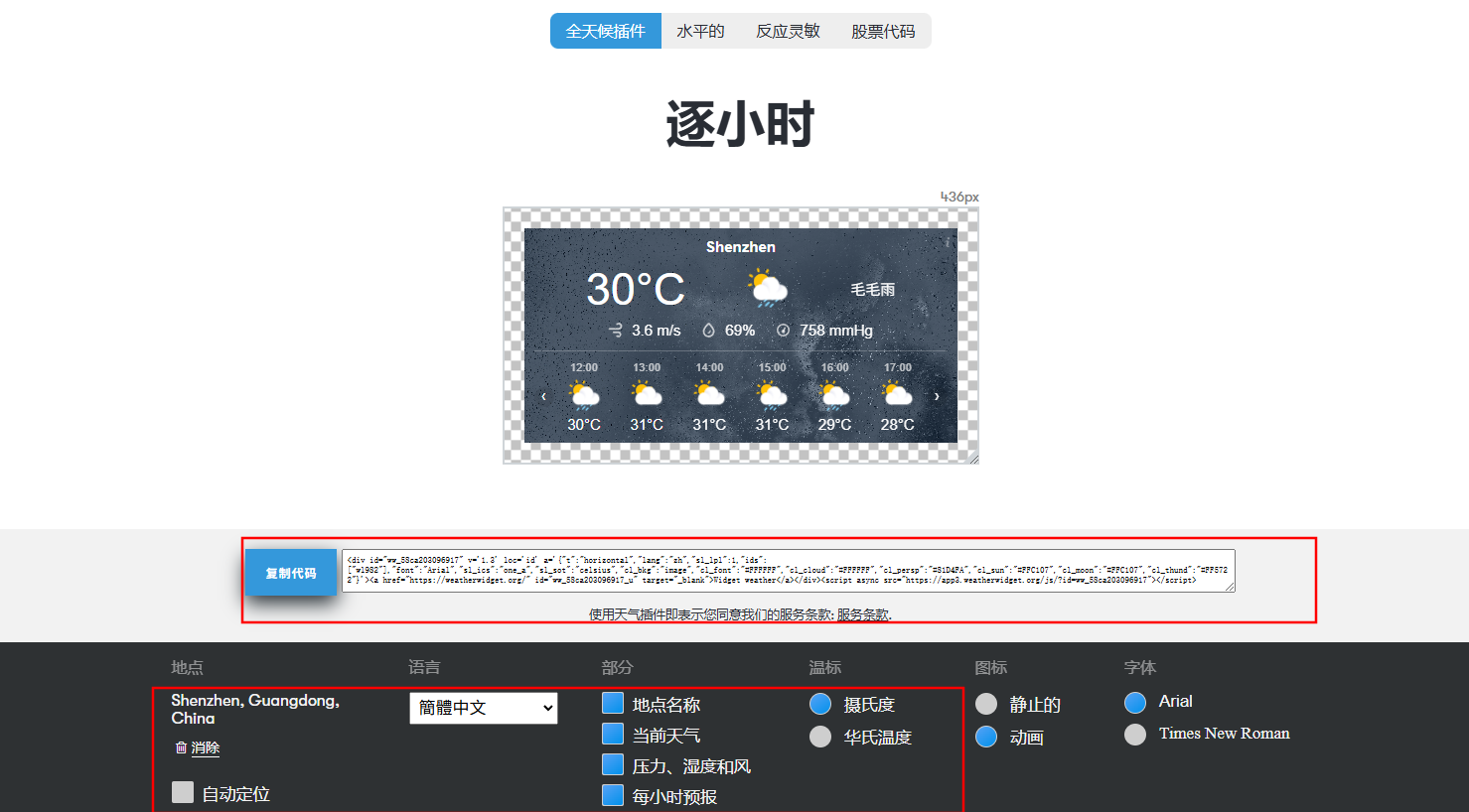
typecho 博客显示天气 免费天气插件https://weatherwidget.org/zh/打开上面网址,设置好信息选择复制代码,比如<div id="ww_58ca203096917" v='1.3' loc='id' a='{"t":"horizontal","lang":"zh","sl_lpl":1,"ids":["wl982"],"font":"Arial","sl_ics":"one_a","sl_sot":"celsius","cl_bkg":"image","cl_font":"#FFFFFF","cl_cloud":"#FFFFFF","cl_persp":"#81D4FA","cl_sun":"#FFC107","cl_moon":"#FFC107","cl_thund":"#FF5722"}'><a href="https://weatherwidget.org/" id="ww_58ca203096917_u" target="_blank">Widget weather</a></div><script async src="https://app3.weatherwidget.org/js/?id=ww_58ca203096917"></script>粘贴到typecho 后台,设置外观:显示效果:2.心知天气想在网页中加入一个天气预报,所以最近在尝试各种天气插件,心知天气,如风天气等都可以实现。我在网页中使用的是心知天气,具体的步骤如下:步骤1 注册账号并添加产品首先,在心知天气的官网(https://www.seniverse.com/)注册心知天气账号,成为心知天气用户。登录之后,进入【控制台】页面在侧边栏【产品管理】中点击【添加新产品】。步骤2 生成插件代码心知天气 V3 插件,会根据用户自己拥有的 API 产品权限的不同,提供不同的功能。权限越大则功能越丰富。因此,需要用户自行选择插件想要绑定的 API 产品。插件数据更新频率取决于 API 数据更新频率。登录之后,进入【控制台】页面,点击侧边栏【新版插件】。点击【新版插件】。在【配置密钥】一栏中选择产品,并选择一个与之对应的产品公钥在【配置插件】一栏中,会根据【配置密钥】中所选产品的不同权限,生成相应的插件配置项,您可以根据需求组合不同的插件配置。【生成代码】获取插件代码。粘贴JS代码到方法1中的自定义侧边栏可能需要调整位置
-
二级域名解析到指定端口号的方法 方法一:阿里云二级域名解析到指定端口号添加域名阿里云的域名解析中有可以添加两条记录,实现二级域名指定端口号第一个中转域名第二个真正访问的子域名结果这样就可以直接访问ab.XXX.com,会自动跳转到指定的http://IP:端口位置了。方法二:使用Nigix做映射 - 配置不同域名对应不同端口 我们都知道如果在域名管理的控制面板设置域名对应ip只能设置到ip,不能详细设置到端口。如果一台服务器部署了多个web应用,使用的不同端口启动的,那么就可以Nginx做映射。 比如我有一个域名 www.525.life;域名还可以分出2级域名: admin.525.life。我在域名控制面板把这两个域名都指向我的服务器公网ip:123.123.123.123。这时候发现www.525.life和admin.525.life域名访问都只是对应到了使用端口80的Web程序(默认的)。如果我们要访问81端口的应用程序只能使用:www.525.life:81或者admin.525.life:81。但是这样很不方便,我们要把端口去掉也能访问就需要使用Nginx做映射。1、写在一个配置文件里的写法 我们期望www.525.life访问8880端口,admin.525.life访问8881端口。那么可以设置如下:server{ listen 80; server_name www.525.life; location / { #.... proxy_pass http://localhost:8880; } ##### other directive } server{ listen 80; server_name admin.525.life; location / { #.... proxy_pass http://localhost:8881; } ##### other directive }这样设置就可以了,把8880和8881都映射到80端口的监听,这样就能使用www.525.life访问8880端口,admin.525.life访问8881端口。2、每个域名一个 conf 的写法 我们在上面的例子中使用的是一个文件多个域名的写法,也就是只使用一个conf,在里面不断的增加server。这种方式很直观,但是域名多了不好管理。 Nginx支持引入的用法,也就是我们可以在其他地方先新建好conf文件,conf文件中记录server的信息如下: admin.conf中的内容是:server{ listen 80; server_name admin.525.life; location / { #.... proxy_pass http://localhost:8881; } ##### other directive }www.conf中的内容是:server{ listen 80; server_name www.525.life; location / { #.... proxy_pass http://localhost:8880; } ##### other directive }admin.conf和www.conf都放在/data/nginx/conf/vhost目录下。 然后在nginx.conf中使用引入命令:include /data/nginx/conf/vhost/*.conf;即可。 需要注意的是这句命令应该放在:http{} 的花括号内。因为include的命令引入相当于被引入的所有代码写在nginx.conf中一样。二、301跳转 —— 不带www也能访问网站 我们留意到生活中很多时候不带www也能访问到某个网站,这也能通过Nginx实现。跟上面的配置一样,再增加一个server如下:server{ listen 80; server_name 525.life; location / { #.... proxy_pass http://localhost:8880; } ##### other directive }三、添加404网页 添加404网页,都可直接在里面添加,如:;server{ listen 80; server_name www.web126.com; #绑定域名 error_page 404 /404.html; } 四、禁止IP直接访问 最后还有一个方法需要注意,可能有需要禁止IP直接访问80端口或者禁止非本站的域名绑定我们的IP,这样的话应该如下处理,放到最前一个server上面即可:server{ listen 80 default; server_name _; return 403; }