搜索到
25
篇与
的结果
-
 EDA验证总结(1) 从现在各个项目遗漏的bug 来看,目前的问题主要集中在以下个方面 (1)UT/BT 的testfeature 没有考虑场景验证,模块验证负责人不知道自己的模块在客户是实际上配置是什么,怎么使用的。完全是从规格角度进行分解,我之前就反复跟大家强调过,验证要从规格设计(白盒)和使用场景(黑盒)两个角度了解角度进行分解。既要像设计者一样进行考虑,怎么做更好,又要像客户那要考虑,如果遇到问题,仅仅从客户能看到的寄存器配置和端口怎么快速debug 到问题,目前设计是否够友好。(2)testfeature 分解只有配置,没有输出,没有说明要check什么。这次培训 培训内容就是“testfeature 分解和superbench 3.0使用简介"。我们写的testfeature 往往真得还有很多问题,但是我也理解,有时候要写好一个testfeature 真的需要花很多时间,有时间有限,折中处理一下也是可以,关键是有些testfeature 写得实在是太简单了,有些写的像设计规格。有时候感觉还不清楚testfeature 和 设计规格区别。这个不仅仅只是形式问题,现在很多bug 都和这个相关,比如有些testfeature 我们激励给了,但是没有检查到想检查的地方,bug 在出现了,但是没有checker,就这样在眼皮底下漏过去了。尤其是如果验证没有全局的RM 和scoreboard 比较,也没有全局的assertion,testcase 比较都是在用例特定 时刻去读取待检查对象和golden值进行比较。那就有两个问题,1)我们怎么知道在比较时刻之前或者之后有没有出现其他没有满足设计需求的时序(就是不该出现的时序)。 2)我们是怎么知道这个testcase 选取的比较对象就是全的,比如端口有5组output,人为选择其中某些进行比较,剩下没有比较的output 是什么情况。 但是如果用scoreboard 和 assertion 比较 就不是人为在testcase选择对象或者时刻,他们是自动monitor 进行比较的。只要出现都会进行checker。完全没有用scoreboard 和 assertion 验证 , 有漏checker 的风险。(3)对输入把控不严格,我们不能随便接受一个需求,一定要搞清楚原由,是什么原因修改,需求来源哪里,需求是否合理,文档有没有更新描述,而不是别人告诉我们这次修改很简单,随便一个会议就接收了,告诉我们就这么验证哪里哪里就行了。 (4)对于功耗和性能验证不够敏感,这个目前还是我们验证薄弱环境。我们不能只扔一个波形出去,让设计去判断性能是否满足,功耗是否满足。性能我们需要完全能判断,功耗我们也要跑ptpx 做好基本的判断。验证环境支持ptpx,后续我们都配置用起来。如果需要增加时间就要考虑时间增加。项目会正向先排计划,然后考虑和项目规划时间的偏差。验证这个岗位入门是比设计需求低一些,但是要做好,绝对比设计要求高。这就是下限可以很低,上限可以很高。关键是我们怎么去做。既要像设计一样考虑问题,又要像客户一样考虑问题,就这点就不简单做到。我们是验证的负责人,我们不能听别人告诉我们怎么去验证,要怎么验证要我们自己判断,然后评审确定,其他人尤其是是设计告诉就这么验证一下就行了, 只能做参考,最终怎么验证要自己判断。设计岗位从他们角度天然就是只会从时间和PPA 考虑问题,他们天然对质量缺乏敬畏之心。 我们写用例也要尽量像客户能操作那样去考虑(除了一些特殊情况外,比如仿真加速,异常配置,构造错误,并行触发等等情况),少使用一些固定延迟,等待内部信号判断。force 内部信号等等操作。所有做的这些操作基础出发点就是客户能否做得到(客户使用我们芯片能force 内部信号吗),实际情况有没有可能出现。 我们做一些仿真加速,异常配置,并行触发,后门操作时,也要有一个用例保证是真实情况配置。
 -
ASIC设计学习总结(包括:工具及书籍文档推荐 、软件环境搭建、RTL设计、验证、工艺库说明、形式验证、综合等共12部分) 原创tfpwl——lj EET0P2019年02月07日09:57之前介绍过了了芯片设计全流程介绍(芯片设计全流程详解 包括:正向流程和反向流程)。由于当时的经验十分有限,所以对于正向设计,特别是对于从RTL级代码开始的设计介绍得不是很清楚。经过这一段时间的学习,对于从RTL级代码开始的Asic芯片设计有了更多的认识,现在总结一下,一方面给自己整理思路,另一方面也希望抛砖引玉,让大家各抒己见,分享一下各自的设计经验,促进我们的共同进步。笔者原本打算详细的介绍学习中的收获,将各类知识点写成文章,但经过反复考量之后,发现这种详细照搬别人知识的做法其实没什么意思。与其原封不动的转述别人书中的内容,不如直接提供参阅的书目,这样就免得在转述别人的知识的时候误解作者想要表达的真正意义。所以本系列的文章,笔者将个人学习的经验加以整合,将经验知识点罗列出来,并附加所参阅的书籍。另外涉及到实践操作过程的章节,将会把具体使用的工具罗列出来,并附上一些参考性的代码和脚本。本系列文章主要分为十二个部分,分别为:(一)工具及书籍文档推荐(二)软件环境搭建(三)RTL设计(四)验证(五)工艺库说明(六)形式验证(七)综合(八)可测性设计(九)低功耗设计(十)静态时序分析(十一)数模混合仿真(十二)可测性设计介绍这么多,不是显得个人有多少经验,其实本人也只是菜鸟,关注这么多内容,主要是为了让自己的知识储备更全面一下,这样考虑设计问题的时候遗漏的东西会更少一些。在本系列文章中,每个章节的详略是不同的,主要是跟个人工作经验有关,有介绍得简单的地方,麻烦大家帮忙补充。每个部分的内容基本采用“理论+工具+示例”的行文结构,有些EDA工具笔者没有使用过的就暂不能提供实例了。(一)工具及书籍文档一、前言对于RTL级的Asic设计所涉及到的软件是非常之多的,笔者也并没有每一个都使用过。二、工具介绍RTL代码规则检查工具:nlint,spyglass。这两个软件主要是用于检查代码的语法和语义错误的,并且比其他的工具能检测出更多的问题,比如说命名规格,时序风险,功耗等。详细介绍请参考软件的使用教程,nlint有Windows版和linux版,软件的linux版本和使用教程可以在eetop上搜索到。RTL代码仿真工具:这类仿真工具有较多的组合,比如说:qustasim/modelsim,NC_verilog+Verdi,VCS+DVE,VCS+Verdi等等。目前笔者使用的组合是VCS+Verdi。这两个软件是业内主流的仿真软件,还可以结合UVM库进行仿真,当然这是验证方法学的内容。综合工具:Design Complier。最常用的综合工具,没有之一,该软件主要是将RTL代码“翻译+优化+映射”成与工艺库对应的门级网表。并且还包含功耗分析软件Power Complier和边界扫描寄存器插入软件 BSD Complier。可测性设计:DFT Complier + TetraMAX。软件在DC之后使用,DFT Complier 用于将设计的内部寄存器替换成扫描寄存器并组成一条或多条扫描链,TetraMAX是用于自动生成测试向量的。形式验证工具:Formality、Conforml(candence出品)。等价性验证工具,主要是在DFT Complier插入扫描链之后进行验证,另外,在版图综合时钟树,插入BUFFER之后,也需要用该工具进行等效性验证。静态时序分析工具: Prime Time。业界最常用的时序分析工具之一,该软件包括功耗分析PTPX工具,功耗分析必备。cadence也有对应的时序分析工具——Encounter Timing System。自动布局布线工具(APR):ICC,Enconter。其中Encounter是Cadence公司的。数模混合仿真: nanosim + VCS,nanosim的升级版为XA。这是一篇有关于synopsysEDA工具软件的介绍,希望对于EDA软件的用途不清楚的伙伴有帮助。http://bbs.eetop.cn/thread-151171-1-1.html三、书籍推荐《Verilog HDL 硬件描述语言》《设计与验证Verilog HDL》《企业用verilog代码风格规范》《verilog语言编码风格》《verilogHDL代码风格规范》《Verilog HDL高级数字设计》《Soc设计方法与实现》《高级ASIC芯片综合》《华为Verilog典型电路设计》《数字IC系统设计》《数字集成电路--电路、系统与设计》《专用集成电路设计实用教程》《集成电路静态时序分析与建模》《CMOS集成电路后端设计与实战》《makefile教程》《鸟哥的私房菜》《SystemVerilog与功能验证》《UVM实战》《通信IC设计(上下册)》《数字图像处理与图像通信》《数字信号处理的FPGA实现中文版》各类Synopsy userguide,EETOP有16年版的。三、工艺库说明使用DC,PT,FM,ICC或者ENCOUNTER软件需要工艺库文件,主要包括数字逻辑单元文件,符号库,综合库,寄生电容参数库,版图文件LEF,milkway库等等。有关工艺库各文件夹的作用,笔者将会在将“工艺库说明”的章节进行详细介绍,如果有遗漏还请大家包涵。(二)环境搭建一、前言先介绍一下个人的使用环境。由于网络上已经存在很多安装教程,笔者就不再废话,直接给出他们的连接,并附带其他需要注意的关键点,如果有安装问题,请追问。Synopsys软件安装包下载地址在笔者前一篇文章“工具及书籍文档”,都是来自EETOP的大牛们提供的。在安装的过程中需要具备一些Linux系统的使用经验,不然会很难理解这些步骤是做什么的。个人的环境如下:1、vmware 12;2、RHEL6.5系统;3、synopsys软件,Lib Complier,VCS,Verdi,Desgin Complier,PrimeTime,Formality,ICC。一共7个软件,几乎都是15年版本的。二、步骤环境搭建需要准备以下三件事:1,vmware12虚拟机安装;安装教程如下。https://jingyan.baidu.com/article/215817f78879c21edb142379.html2, RHEL6.5操作系统安装,当然也可以使用CentOs6.5,安装教程如下。http://www.linuxidc.com/Linux/2016-05/131701.htm ——》RHEL6.5https://www.kafan.cn/edu/488101.html ——》Centos6.5a、安装vmware tools。在虚拟机中把系统安装好了之后,需要安装vmware tools,安装教程如下,http://www.linuxidc.com/Linux/2015-08/122031.htm ,安装该软件之后才可以启用共享文件夹以利于RHEL6.5与windows系统进行文件交换。b、更新YUM源,RHEL和Centos都需要更新YUM源,操作步骤一致,YUM是一个链接到软件库的一个软件,随后安装软件需要用到。https://jingyan.baidu.com/article/b24f6c8239c6aa86bee5da60.html注意:该教程某些步骤可能会失效,需要结合自己具体的情况使用。安装好YUM之后,可以使用yum install gvim命令测试一下。c、安装GCC,G++,这两个软件在VCS+Verdi仿真时会调用到。命令:yum install gcc命令:yum install gcc-c++3、 Synopsys软件安装Synopsys软件安装教程,链接如下:https://wenku.baidu.com/view/c02c271d9b6648d7c0c74670.htmlhttp://bbs.eetop.cn/thread-553702-1-1.html高版本和低版本的Synopsy软件安装步骤一致,区别在于license的问题。用EETOP上的最新license即可使用15版的软件。在使用RHEL操作系统需要懂一些SHELL脚本,makefile脚本,这样便于提高操作效率,后文会提到。注意:此外还需要修改四个文件的hostname,使得这四处的hostname保持一致。a、synopsys.dat中的第一行hostname;b、synopsys.bashrc中的export SNPSLMD_LICENSE_FILE=27000@localhost行,“@”符号后的hostname;c、/etc/sysconfig/network配置文件中hostname;d、/etc/hosts配置文件中的127.0.0.1这一行的 ,第三个参数hostname;这四个hostname一定要一致,才能正确启动DC,PT,FM,ICC,VCS,VERDI软件。在启动DC,PT,FM,ICC,VCS,VERDI软件之前需要先启动Synopsys的license管理器。有关软件的使用教程可以参考官方的userguide。或者EETOP上,小伙伴们的教程。(三)工艺库说明(略,请点击阅读原文查看)(四)RTL设计数字电路设计RTL设计所需要的理论知识庞杂而繁多,本文所介绍的内容均由个人参阅了许多书籍之后加以整合的,很多内容本人也不是很熟,只是罗列出来作为参考学习的资料。主要有三个部分的内容,第一部分主要是数字电路设计的基础,这是在大学时期应该予以掌握的内容,第二部分是进阶的学习内容附带一个专业方向——MCU,第三部分是有关于各类算法处理的专业知识,需要更多的复合型知识,例如通信方向需要有较好的数学功底—傅立叶变换。由于这部分内容实在太多,个人没有能力也没有必要将每一部分的内容都详细的罗列出来,所以这里只是整理出一些需要把握的关键点。至于具体的内容,还请大家按照个人需求,参阅推荐的各类书籍。一、基础组合逻辑与时序逻辑:布尔代数,卡诺图,基本与非门,锁存器,触发器,冲突与冒险。——《Verilog HDL高级数字设计》Verilog语言基础:数值类型,表达式与运算符,assign语句,always语句,if-else语句,case语句,阻塞与非阻塞。——《Verilog HDL 硬件描述语言》状态机:一段式、二段式、三段式状态机的区别;独热码、二进制码、格雷码的区别及应用场合。——《Verilog HDL高级数字设计》同步电路和异步电路:两者的本质,异步电路跨时钟域,亚稳态。——IC_learner博客复位与时钟:同步复位、异步复位、异步复位同步释放的区别,时钟分频——二分频、三分频、任意整数分频,门控时钟,时钟切换。——《深入浅出玩转FPGA》,百度文档数据通路与控制通路:本质上任何数字电路都可以划分为简单的两种类型——控制通路与数据通路,控制通路的核心是状态机,数据通路是各类算术处理算法、并行总线等等。——《Verilog HDL高级数字设计》Testbench验证:无论什么电路,最终都需要验证其功能的正确性。Testbench的结构主要由a,复位和时钟,b,激励产生电路,c,系统监视器,d,结果比较电路,e,波形产生函数,f,待验证的MODULE等主要模块组成,其中,b是最重要的模块,一切验证都是从激励信号开始的。——《verilogHDL代码风格规范》。初学者推荐使用windows版qustasim 或者modelsim 仿真工具,简单又方便,以后可学习使用VCS+Verdi(比较折腾人)。二、进阶代码风格:良好的代码风格很有必要,参考一下企业用的代码风格,有助于个人养成良好的编码习惯。——《企业用verilog代码风格规范》《verilog语言编码风格》基本常用电路:具备以上庞杂的理论基础之后,需要积累一些常用的基础电路。——《华为Verilog典型电路设计》接口电路,I2C,UART,SPI:接口电路是中小规模芯片常用的对外接口电路,无论是与上位机(PC)通信还是控制其它芯片。I2C从机常用于EEPROM芯片中,主机可以直接使用单片机模拟,ARM单片机直接集成了I2C主机,I2C的IP代码网络上有现成的;UART是全双工电路,宏晶单片机通过UART进行烧录,SPI电路最常用于SD卡上。——《Verilog HDL高级数字设计》《通信IC设计(上下册)》有简单的UART和SPI的代码。RISC,8051 MCU ——IP:通过下载EETOP上相关的IP及文档来学习。 三、专业数值的表示方法:浮点数,定点数的表示办法——《Verilog HDL高级数字设计》《通信IC设计(上下册)》算术处理算法:浮点数的加法、乘法电路设计。——《Verilog HDL高级数字设计》通信算法:FIR滤波器,IIR滤波器,傅立叶变换,冗余编码等等各种通信方向必须掌握的。——《通信IC设计(上下册)》《数字信号处理的FPGA实现》图像处理算法:静态图像,动态图像去噪。——《数字图像处理与图像通信》SOC:SOC类芯片的组成结构,AMBA总线,IP复用,SV验证。——《Soc设计方法与实现》四、工具:文档代码编辑器:GVIM,Notpad++RTL设计规则检查:Nlin,spyglass(五)验证(1)一、前言借助于前文RTL设计中提到的UART代码,本章节将在后面给出对应的testbench以及说明如何在questa/modelsim、VCS+DVE、VCS+Verdi工具中使用。推荐书籍:《vcs User Guide 2016》二、TestbenchTestbench的结构,正如上文提到的,主要由a,复位和时钟,b,激励产生电路,c,系统监视器,d,结果比较电路,e,波形产生函数,f,待验证的MODULE,g,控制仿真时间这几个部分组成。本章节提供的testbench只包含a,b,e,f,g部分,至于c,d更高级的内容,暂时无法涉及,questa/modelsim将不会使用到e部分的代码,使用questa/modelsim仿真时要屏蔽掉全部e段的内容。同样,在使用VCS+DVE进行仿真时要屏蔽VCS+VERDI的e段内容三、工具使用3.1modelsim仿真对于modelsim仿真, 仿真文件包含:1,verilog源文件(前文已全部提供);2,testbench文件(后面会提供)modelsim使用教程:https://wenku.baidu.com/view/db638e25b9d528ea81c779cc.html有关在modelsim软件中如何使用本示例请参考以上教程。仿真结果图:3.2 VCS+DVE和VCS+VERDI仿真对于VCS+DVE和VCS+VERDI, 仿真文件包含:1,verilog源文件(前文已全部提供);2,testbench文件(后面会提供),3,包含verilog、testbench文件路径的uart.f文件(必要时需自行修改),4,makefile仿真启动文件。在终端中运行make命令即可运行仿真,一定要注意文件路径问题。makefile教程:http://blog.csdn.net/liang13664759/article/details/1771246VCS+DVE 使用教程,https://wenku.baidu.com/view/48912cf558fb770bf68a55b4.htmlDVE是VCS软件自带的波形查看器。本章实例对应的VCS+DVE makefile启动脚本:all:VCS DVE VCS: vcs -f uart.f -full64 -debug_all -R DVE: dve -vpd wave.vpd -mode64 将以上内容复制到文本文件中,并将该文本文件改名为makeflile。uart.f内容:/home/Lance/synopsys/UART/testbench.v //必须放在文件中的第一行。/home/Lance/synopsys/UART/UART_XMTR.v/home/Lance/synopsys/UART/Control_Unit.v /home/Lance/synopsys/UART/Datapath_Unit.v/home/Lance/synopsys/UART/UART_RCVR.v/home/Lance/synopsys/UART/Control_Unit2.v/home/Lance/synopsys/UART/Datapath_Unit2.v DVE波形查看器启动命令:dve -vpd wave.vpd -mode64此外,在运行makefile启动脚本之前,还需要在testbench中添加如下代码:initialbegin $vcdplusfile("wave.vpd");//保存的波形文件名字 $vcdpluson(1,tb);//tb对应testbench文件的内的module名字 end该段代码为e,波形产生函数,主要是生成DVE波形查看器使用的VPD格式的波形文件。仿真结果图:VCS+Verdi,Verdi是debussy的升级版,是一个独立的软件,这对软件组合使用方式与VCS+DVE差不多。VCS+Verdi makefile启动脚本:all:VCS VERDI VCS:vcs +v2k -sverilog -debug_all -P /usr/synopsys/Verdi/K-2015.09/share/PLI/VCS/LINUX64/novas.tab /usr/synopsys/Verdi/K-2015.09/share/PLI/VCS/LINUX64/pli.a +vcs+lic+wait \ -f uart.f -y ./ +libext+.v -full64 -RVERDI: verdi -f uart.f -ssf wave.fsdb & 将以上内容复制到文本文件中,并将该文本文件改名为makeflile。注意:-P /usr/synopsys/Verdi/K-2015.09/share/PLI/VCS/LINUX64/novas.tab /usr/synopsys/Verdi/K-2015.09/share/PLI/VCS/LINUX64/pli.a主要是调用Verdi的接口函数以生成fsdb波形。 Verdi波形查看器启动命令:verdi -f uart.f -ssf wave.fsdb &此外,在运行makefile启动命令前,还需要在testbench中添加如下代码:initialbegin $fsdbDumpfile("wave.fsdb"); $fsdbDumpvars(0,tb); end 以生成Verdi波形查看器使用的FSDB格式的波形文件。注意: 启动脚本相关问题,需要学习makefile有关内容,有关VCS和Verdi的详细使用教程,还请参考其它资料。 (七) 综合(八)形式验证(九)数模混合仿真(十)静态时序分析(十一)低功耗设计(十二)可测性设计(由于篇幅关系,以上章节请点击阅读原文前往作者博客查看)推荐阅读:关注EETOP公众号,后台输入 芯片,查看如下文章ASIC前后端设计经典的细节讲解IC大牛10多年的设计分享:数字典型电路知识结构地图及代码实现关于华为海思,这篇文章值得一看俄国没有高端芯片,为什么却能造出一流武器?别拦我,我要做芯片!芯片春秋·ARM传中国芯酸往事印度芯酸往事国防军工芯片行业深度报告一位美国芯片公司华人高管对中国芯片行业的思考学习、积累、交流-IC设计高手的成长之路女生学微电子是一种什么体验?MIPS架构开放了,10天设计一款完全免费的MIPS处理器(附源码)性能之殇:从冯·诺依曼瓶颈谈起AI芯片设计与开发概览AI 芯片和传统芯片有何区别?一个资深工程师老王关于AI芯片的技术感悟隔隔壁老王:AI芯片与她怎么选?终于有人把云计算、大数据和人工智能讲明白了!尺寸减半、功率翻番!——氮化镓技术的现在和未来逻辑综合 Design Compiler 资料大全集成电路制造技术简史版图中Metal专题——线宽选择麒麟980内核照片:NPU在哪呢?有哪些只有IC工程师才能get到的梗?为什么7nm工艺制程这么难?从7nm看芯片行业的“贫富差距”什么是台积电的SoIC? RISC-V打入主流市场的诸多问题RISC-V架构有何优势?关于RISC-V 终于有人讲明白了!ASIC低功耗设计实例分析及书籍推荐ASIC设计学习总结之可测性设计及书籍推荐ASIC设计学习总结之静态时序分析概要及书籍推荐ASIC设计学习总结之工具及书籍文档小芯片大价值 | ASIC工程师如此值钱到底为什么?芯片面积估计方法简介自主研发通信芯片有多难?通信行业老兵告诉你,没那么简单!RISC-V精简到何种程度?能省的都省了!多核CPU设计及RISC-V相关资料时序设计与约束资料汇总模拟版图讲义GDSII转DEF的flow简介机器学习将越来越依赖FPGA和SoCVerilog基本功之:流水线设计Pipeline Design先进封装发展趋势分析PPT先进封装发展现状分析PPT可测试性设计与ATPG麒麟980是如何诞生的?敢于失败,勇于尝试!(附:华为早期型号处理器研发过程)IC模拟版图设计讲义 Verilog CPU设计实例。。。。(共260篇)
-
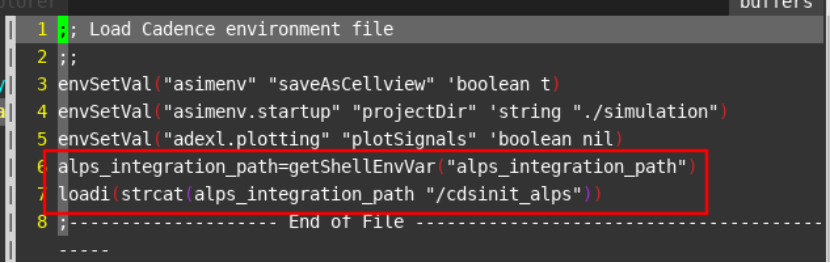
virtuoso和empyrean alps模拟仿真和混仿教程 1 virtuoso+alps模拟仿真在virtuoso 可以通过spectre 仿真环境基础上。参考网页1).设置环境变量,比如csh 环境setenv alps_integration_path /data/ver/superbench/v2_0_beta/tool/integration_alpscs/cds加载工具:module load cadence/spectre/SPECTRE191ISR8module load cadence/virtuoso/IC618ISR13module load cadence/xcelium/18.03.001module load empyrean/alps/alpsIC_2023.03.hf22). 复制配置文件到virtuoso 项目路径,比如cp /data/ver/superbench/v2_0_beta/tool/integration_alpscs/cds/.cdsinit /project/cim01t28a0/verification/bennyhe/ver/ut/cim/sim/hspice/.cdsinit 文件如下:3 )启动virtuoso 并仿真加载alps 信息打开之前spectre 仿真的 schematic启动ADE Lsetup->simulator/Directory/Host 选择spectresetup->environment 勾上Use ALPSALPS是纯模拟的仿真器ALPSCS 是数模混合仿真器User Command-Line Options可以填写alps 工具参数比如启动32核比如其他设置和使用spectre 仿真一样需要观察的信号点击会出现log 和波形2 virtuoso+alps数模混合仿真在virtuoso 可以通过spectre 仿真环境基础上。参考网页1).设置环境变量,比如csh 环境setenv alps_integration_path /data/ver/superbench/v2_0_beta/tool/integration_alpscs/cds加载工具:module load cadence/spectre/SPECTRE191ISR8module load cadence/virtuoso/IC618ISR13module load cadence/xcelium/18.03.001module load empyrean/alps/alpsIC_2023.03.hf23). 复制配置文件到virtuoso 项目路径,比如cp /data/ver/superbench/v2_0_beta/tool/integration_alpscs/cds/.cdsinit /project/cim01t28a0/verification/bennyhe/ver/ut/cim/sim/cosim/.cdsinit 文件如下:启动virtuoso 并仿真加载alps 信息。选择config界面弹出这个窗口可以设置数字单元为External HDL然后启动ADE L在ADE L界面setup->simulator/Directory/Host 选择spectresetup->environment 勾上Use ALPSCS模拟仿真设置模拟需要观察的信号在回到选择ALPS AMS Setup,勾选IEExtend 页面选择 A2D、D2A数字模拟电压转换关系Extend 界面的Save signals to waveform,设置为* 表示保存所有的数字信号Arguments 页面选择数字仿真器Digital Solver 为nc(cadence 的xrun)保存的analog 和 digital的波形 ps/fsdb 、vcd/fsdb,在这个demo中选择ps、vcd, fsdb的波形需要和verdi结合(需要单独的配置),在ALPS Command Options中勾上,删除默认的一些参数,有必要的情况也添加alpscs 的仿真参数,在这个demo 中没有添加然后在run界面 选择会显示以及调用xrun的过程产生的数字波形的路径./simulation/inv_tb/spectre/config/netlist/alps_m.adp.sim.vcd可以使用simvision或者verdi、dve或者empyrean 的 iwave 打开vcd波形这里以simvision 为例子
-
-
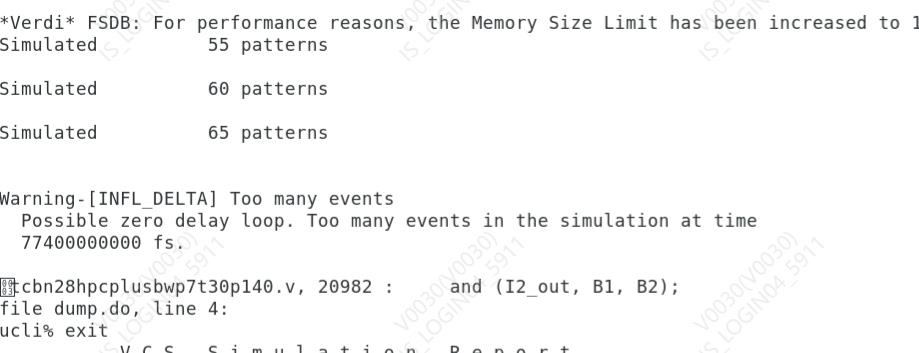
vcs debug rtl或者netlist 中的loop 当仿真出现如下的提示,说明遇到了 loop,可以在 vcs compile option 中用+vcs+loopreport 来报 loop 的点,但耗时较长并且报出来的位置不精准,遇到这种情况,可以用下面这种方法来快速定位 loop 的位置创建 loop_detect.tcl,放在仿真目录。脚本内容如下:2.增加 compile option:-debug_all3.正常执行仿真,当出现 loop 信息时 ctrl+c 暂停后执行source loop_detect.tcl执行 loop_detect 1000(1000 可以修改,num 越大,打印的信息越多)执行完成后在仿真目录下会生成一个 loop.txt 文件这里发现是在 pad 中发生了 loop,将 pad 的 IE force 成 0 继续往下跑,loop 被打断,因为 force 的原因会出现 mismatch,当 mismatch 数量超过 10 个会退出仿真,为了让仿真跑完可以把 tb 里的_miscompare_limit 限制改大一点,让它继续往下跑。每次出现 loop 都完成上述 1-5 的操作,直到所有的 loop 打断(miamatch 不用管)。将所有的 loop 点记录下来后,去 flow 中做 eco,重新跑 atpg,再仿真,就全部 pass了。最终 eco 的 loop 点有