


链接: https://pan.baidu.com/s/1pcuTqFEkMmgndafvnhlzlA 提取码: cm7e 复制这段内容后打开百度网盘手机App,操作更方便哦
--来自百度网盘超级会员v3的分享
安装好的EDA环境,解压可以直接使用:
环境为vmware虚拟机;解压后,使用vmware打开启动,选择“我已移动”,有问题可以联系我。
链接: https://pan.baidu.com/s/1lvp4WUzRCQIZmHM8wrHSyw 提取码: 8q4c 复制这段内容后打开百度网盘手机App,操作更方便哦
--来自百度网盘超级会员v3的分享
账户root密码:2020
License到2030年
安装
1)安装installer
提示:教程非本人所写,稍有改动,原文详见图片logo
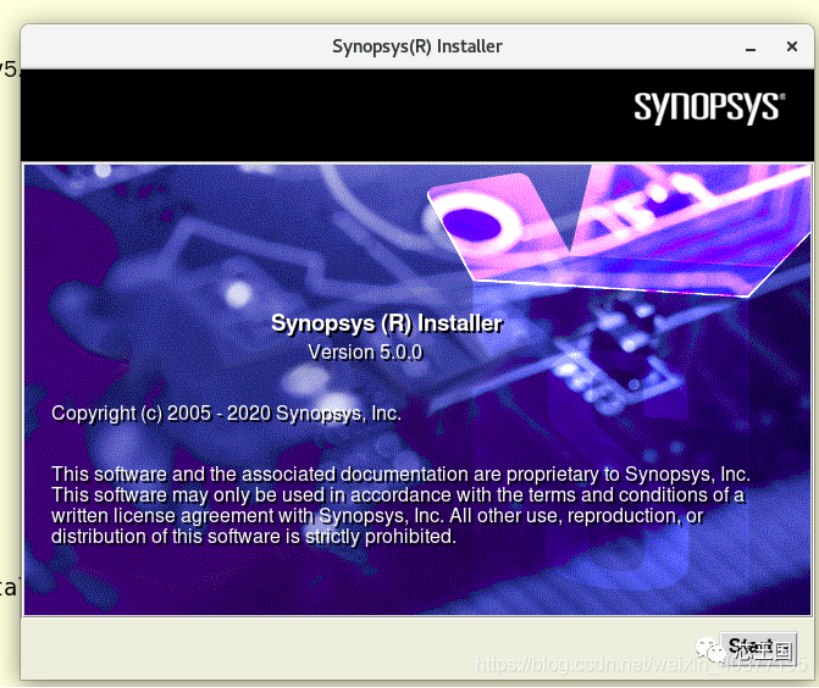
进入到synopsysinstaller_v5.0目录下,先运行.run文件,然后提示你输入安装路径,默认回车在当下目录就行;完成后直接运行生成的setup.sh文件。但是会出现如下error。
sudo ./SynopsysInstaller_v5.0.run./setup.sh
这个问题应该是缺少依赖库,先查找这个库出自那个安装包,然后进行安装。安装过程中会有提示,输入“y”回车就行。
repoquery --nvr --whatprovides libXss.so.1
sudo yum install libXScrnSaver-1.2.2-6.1.el7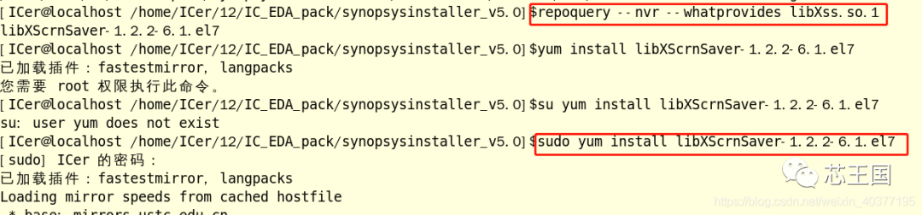
依赖库安装好后,再次运行 “./setup.sh”就会出现安装界面了。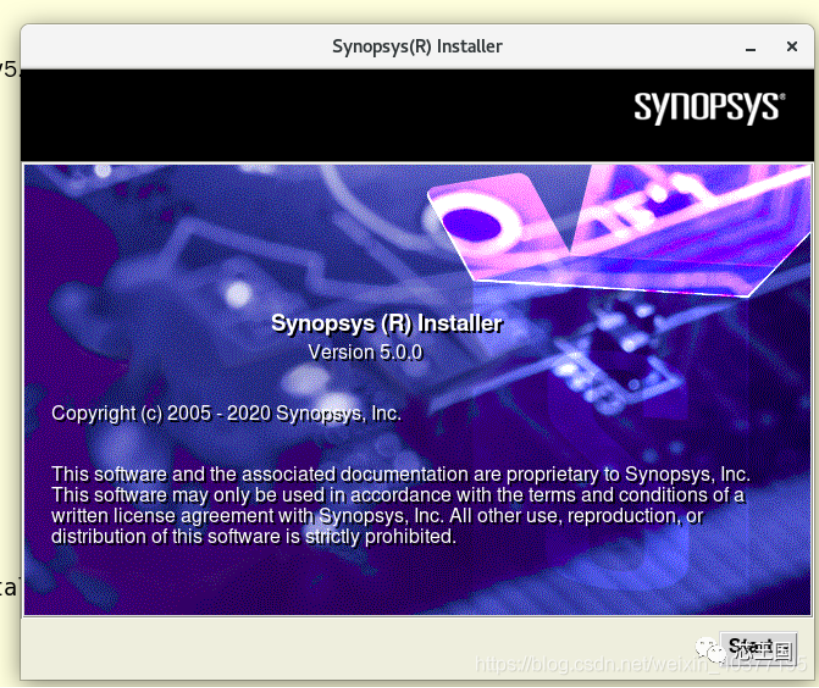
2)安装IC软件
进入到home目录下,新建synopsys的文件夹,以后synopsys的软件均安装在这个目录下;home不是在普通用户下,需要超级用户权限,而软件安装必须在普通用户下所以需要将这个文件加权限打开;
sudo mkdir synopsys
sudo chmod 777 synopsys
然后回到install目录下,运行“./setup.sh”开始安装,点击start;
默认,点击next。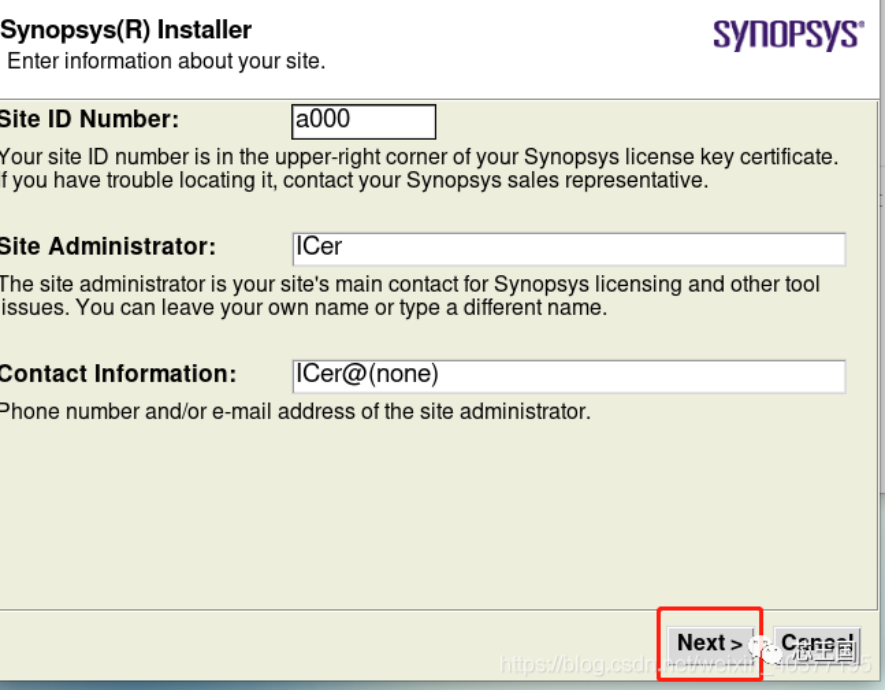
这里需要选择安装包的路径,我们先安装scl,选择好点击ok;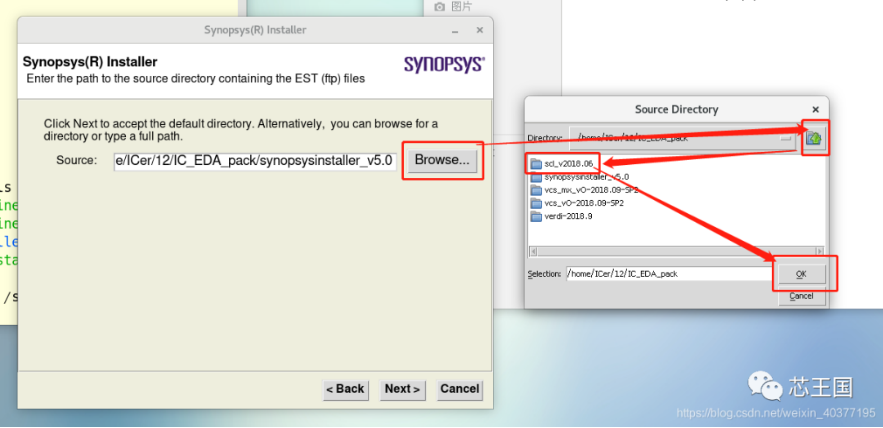
这里选择我们安装路径,选择我们上面新建的synopsys目录下。
全部选上,next。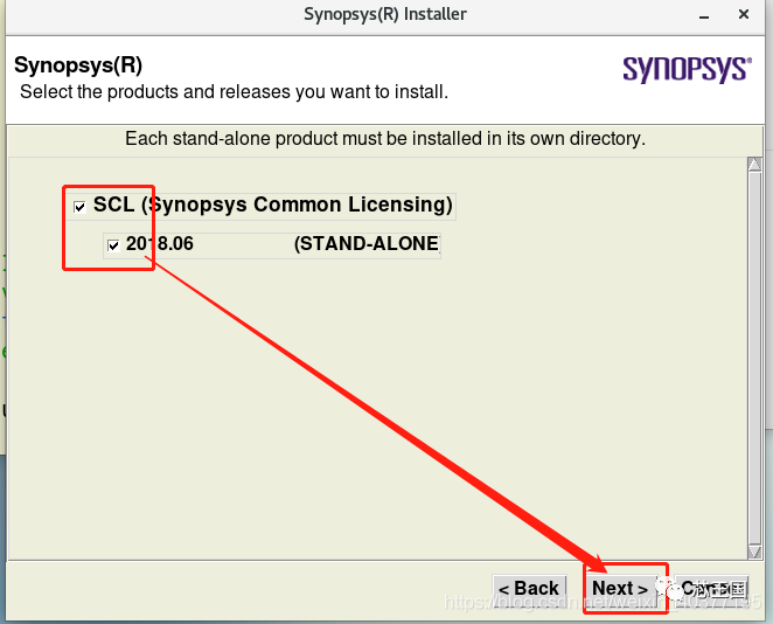
安装确认,没有问题点击next;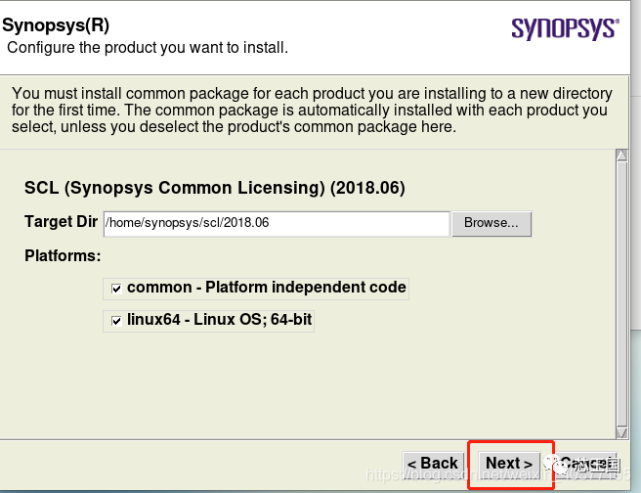
点击接受并安装,
安装完成点击 Finish,然后点击Dismiss完成;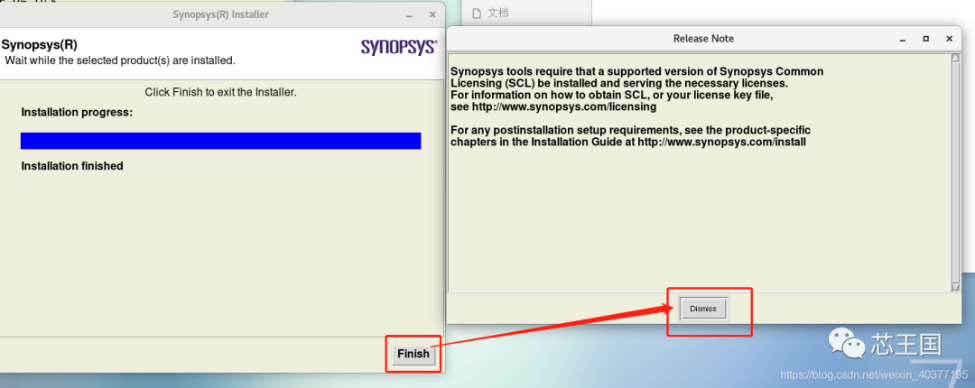
其他synopsys软件也是这样步骤,依次安装完就行!
4.license生成、环境以及激活
1)启动scl_keygen生成器
这个需要在window下进行,双击运行scl_keygen.exe.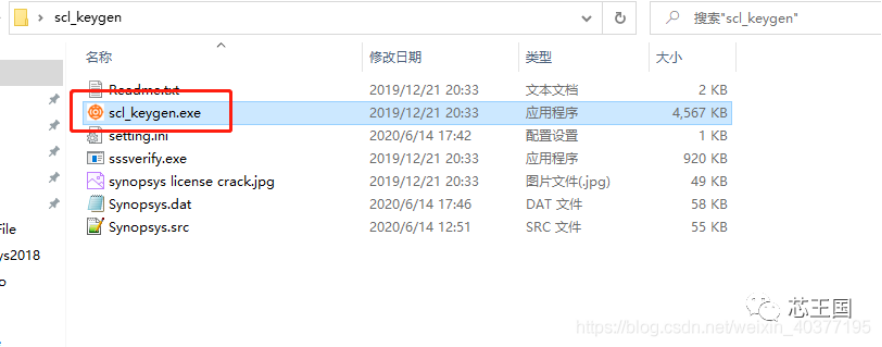
需要填写这4项信息,HOST ID Daemon 和HOST ID Feature填写一样的,Port选择27000。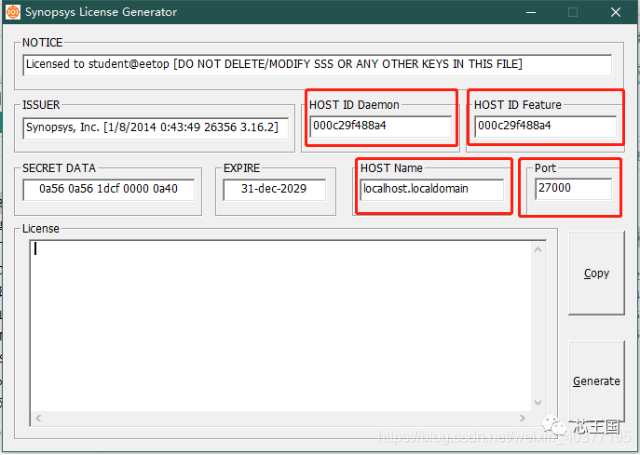
进入虚拟机,打开terminal使用以下命令查找
hostname
ifconfig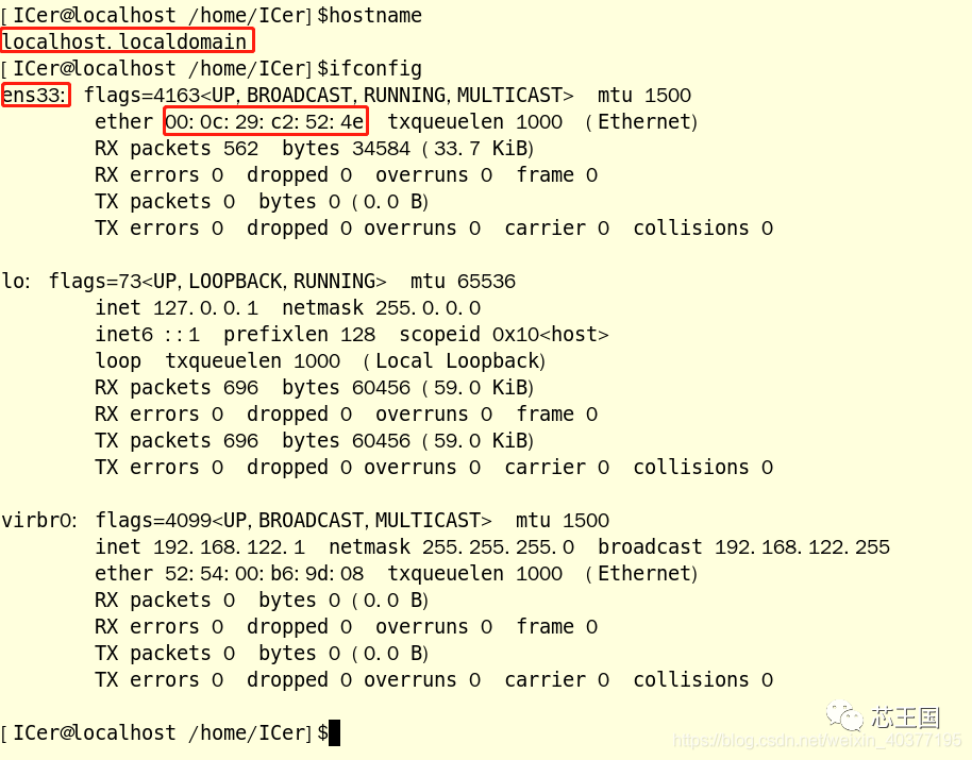
我的填写如下,然后点击Generate生成license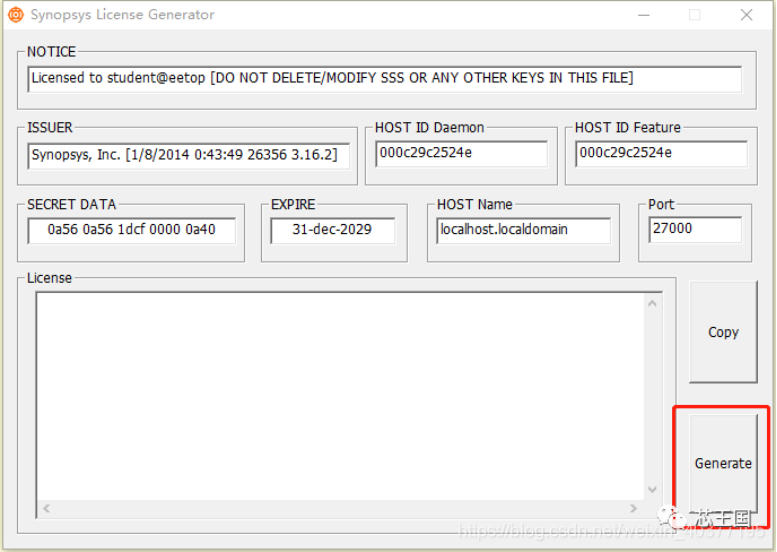
打开生成licens文件,修改第二行,这个需要与虚拟机里面scl路径一致,不然license无效。修改好后把这个文件复制到共享文件中。这个文件最后需要放到这个“scl/2018.06/admin/license/”目录下,要与环境里面设置的路径一致。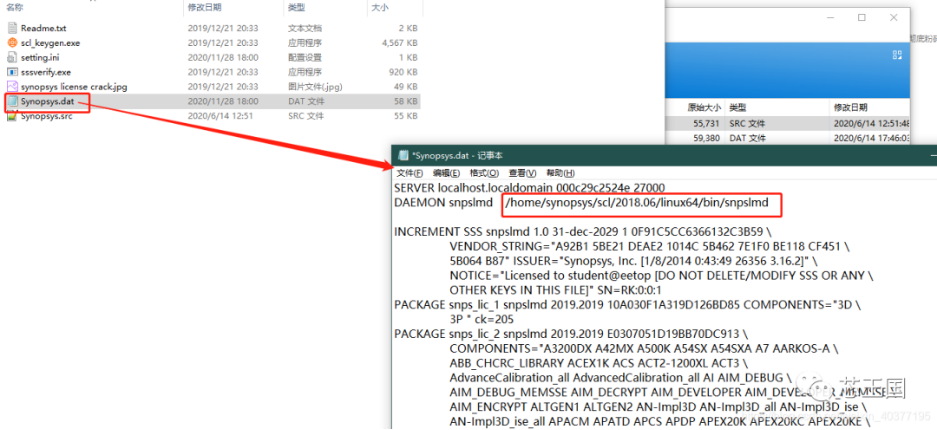
2)环境设置
打开.bashrc环境文件,加入以下内容,对应自己安装路径。但是需要注意倒数第二行,需要确认主机名是否正确。保存退出,source一下。
export DVE_HOME=/home/synopsys/vcs/O-2018.09-SP2
export VCS_HOME=/home/synopsys/vcs/O-2018.09-SP2
export VCS_MX_HOME=/home/synopsys/vcs-mx/O-2018.09-SP2
export LD_LIBRARY_PATH=/home/synopsys/verdi/Verdi_O-2018.09-SP2/share/PLI/VCS/LINUX64
export VERDI_HOME=/home/synopsys/verdi/Verdi_O-2018.09-SP2
export SCL_HOME=/home/synopsys/scl/2018.06


#dve
PATH=$PATH:$VCS_HOME/gui/dve/bin
alias dve="dve"

#VCS
PATH=$PATH:$VCS_HOME/bin
alias vcs="vcs"

#VERDI
PATH=$PATH:$VERDI_HOME/bin
alias verdi="verdi"

#scl
PATH=$PATH:$SCL_HOME/linux64/bin
export VCS_ARCH_OVERRIDE=linux

#LICENCE
export LM_LICENSE_FILE=27000@localhost.localdomain
alias lmg_synopsys="lmgrd -c /home/synopsys/scl/2018.06/admin/license/Synopsys.dat"
3)激活
先使用以下命令设置开放端口:
firewall-cmd --zone=public --add-port=27000/tcp --permanent
firewall-cmd --reload
然后在输入“lmg_synopsys”进行激活,这个每次启动虚拟机都需要这样操作一下。但是这里提示缺少依赖库。输入以下命令进行安装:
lmg_synopsys
yum install redhat-lsb.i686
激活好后输入“verdi”打开verdi工具,查看是否激活成功,但是这儿有是有错误,使用下面命令进行安装,成功后再输入“verdi”,能够打开verdi,激活成功
sudo yum install libpng12 -y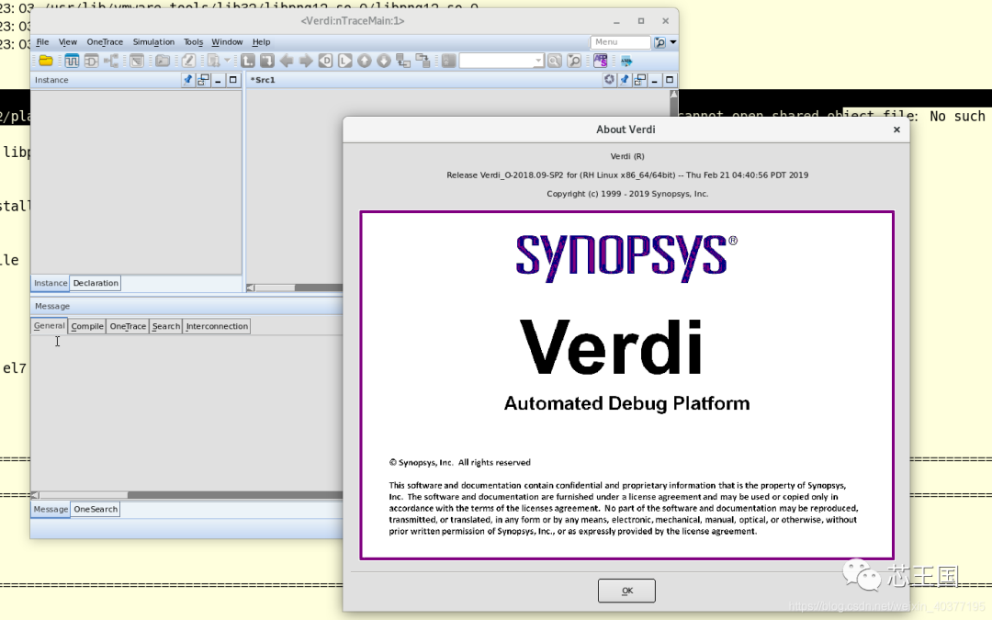
4.测试工程
使用以下命令将12文件下的ic_pro.tar解压在home目录下,然后进入到工程的仿真目录下,用gvim打开make脚本,这个就是仿真的脚本。
tar -xf ./12/ic_pro.tar
cd ic_pro/heart/sim/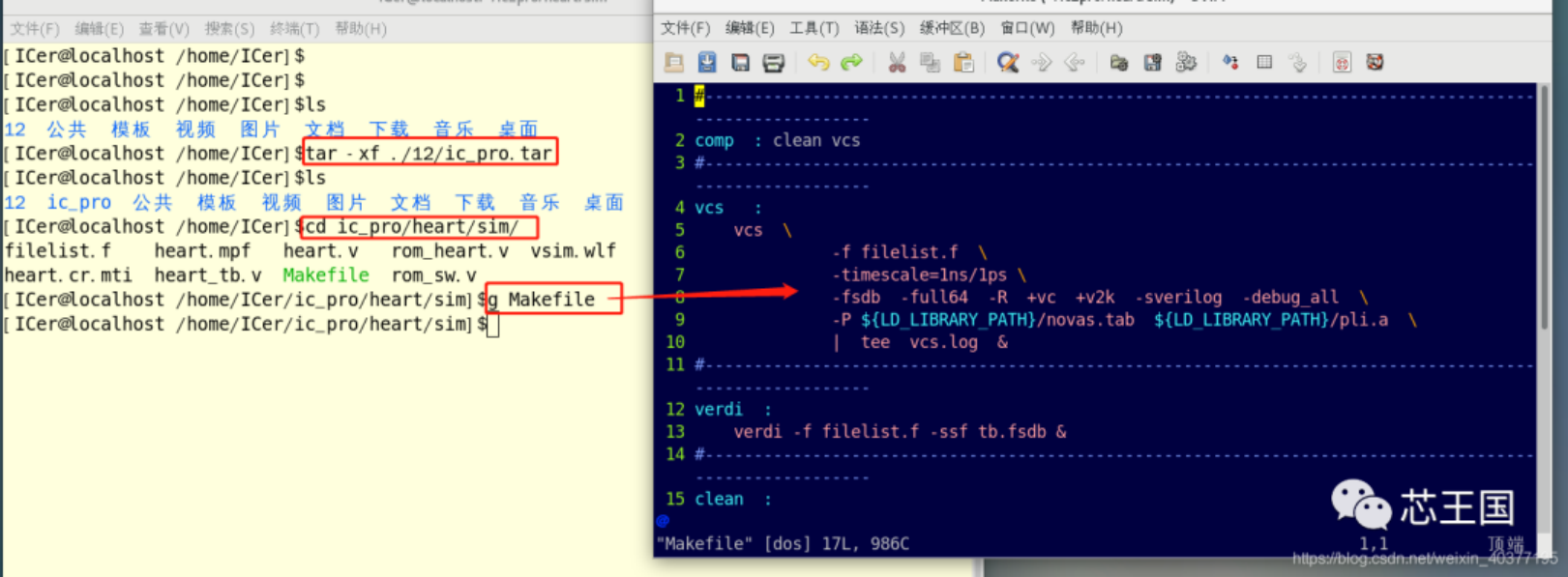
输入以下命令进行仿真,
make vcs
make verdi
如果有错误提示:gcc: Command not found。需要安装一下gcc,但是也会有其他问题,一般可能是环境和license有问题,需要仔细去核对一下。使用以下命令安装gcc:
yum -y update gcc
yum -y install gcc+ gcc-c++
仿真的效果如下,使用verdi查看波形,这个工程可以看我这篇文章: 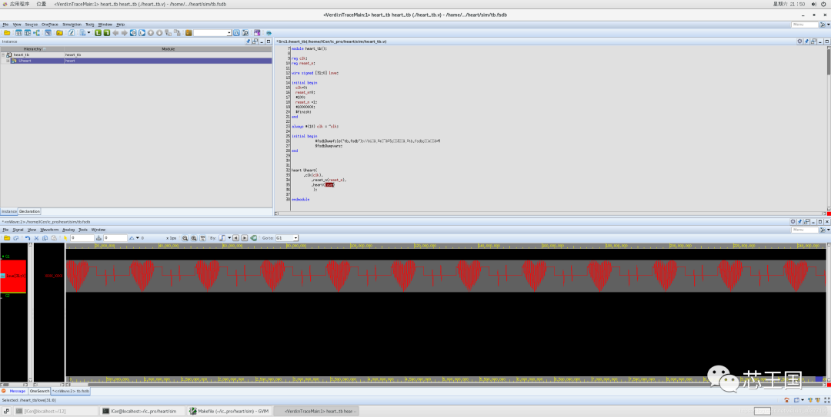
来自:
https://bbs.eetop.cn/thread-895489-1-1.html
ps:本文章自做笔记记录,个人不推荐,现在开源工具也很发达,个人学习使用可以使用开源工具。

评论 (0)