



之前一直不知道自行安装的安卓app如何设置界面,后来经deepin论坛“云的眼泪”大侠指导,终于学会了设置,然后就有了这个小白教程
1、Uengine安装方法
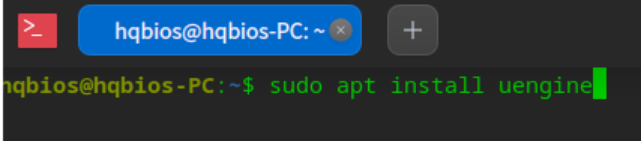
打开终端,输入sudo apt install uengine,回车,按照提示输入密码会进入下载安装过程,安装结束exit回车退出。
2、Uengine运行器安装
在浏览器里面输入如下网址下载安装
[
https://gitee.com/gfdgd-xi-org/uengine-runner/releases
](https://gitee.com/gfdgd-xi-org/uengine-runner/releases)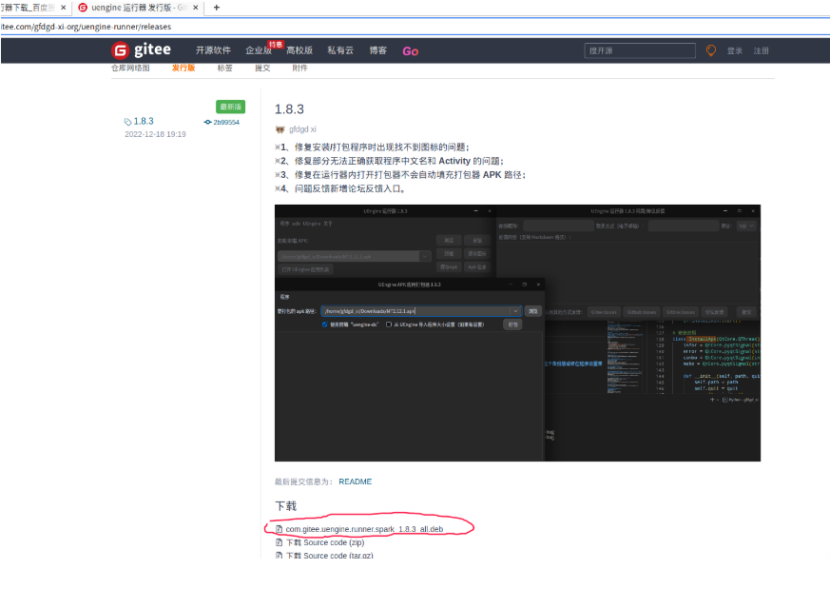
3、非应用商店安卓app的安装
先自行下载需要的安卓app,然后点击uengine运行器,选择该安卓app所在位置,点击“安装”及完成(以电视直播酒店版为例)
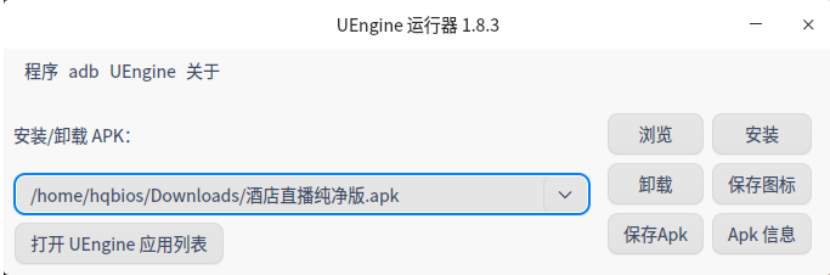
安装完成后默认点开是竖屏的,需要手动切换为横屏,且窗口大小不能调整,这样用起来很不爽,就需要我们后面的步骤来单独设置。
4、安卓app默认窗口显示的设置(以电视直播酒店版为例)
(1)首先在桌面上选择“电视直播酒店版”(如果没有桌面图标就从启动器里面右键发送图标到桌面),右键选择“属性”打开属性界面
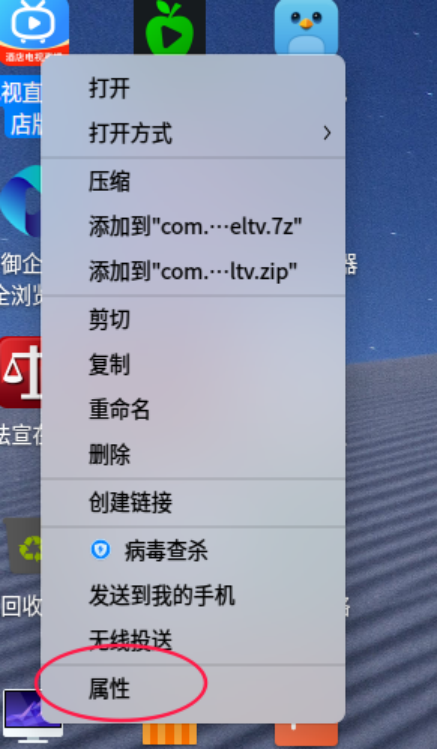
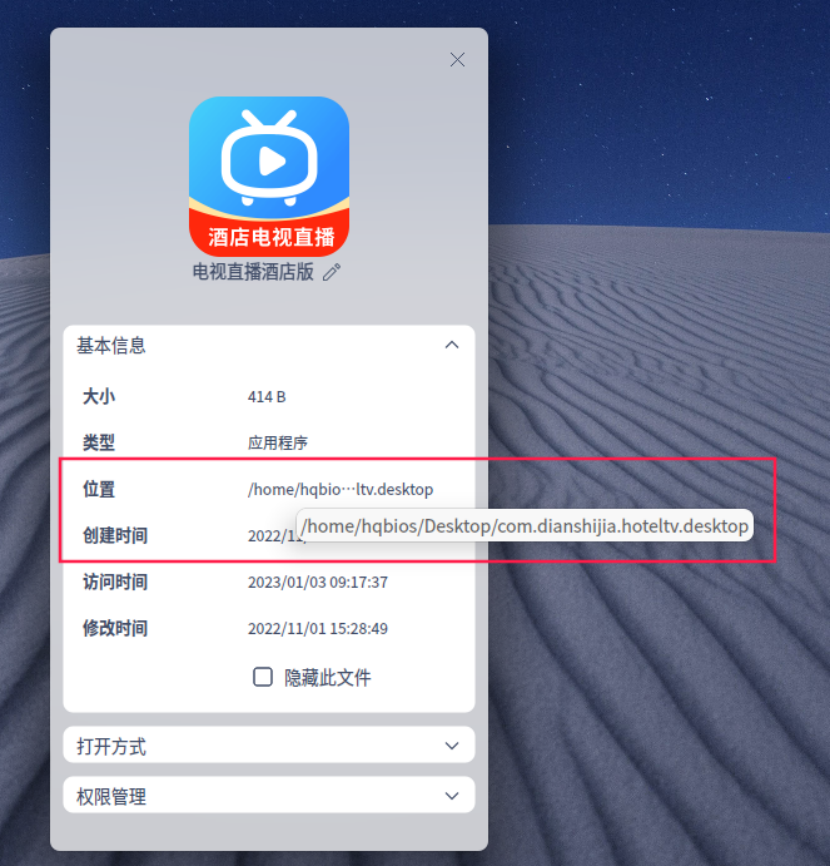
然后把鼠标指针移动到“位置”,这时候就会显示如图,记住其中的”com.dianshijia.hoteltv”备用。
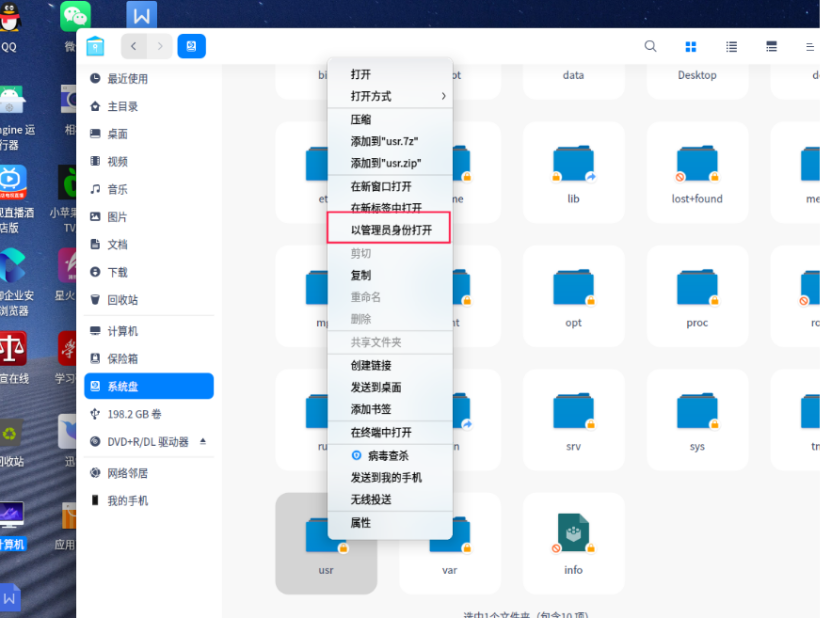
(2)进入系统盘,鼠标选中“usr”文件夹。右键选择“以管理员身份打开”,在跳出来的框里输入密码后确认打开该文件夹
依次点击进入share\uengine\appetc文件夹。右键新建一个以”com.dianshijia.hoteltv”命名的文本文件。
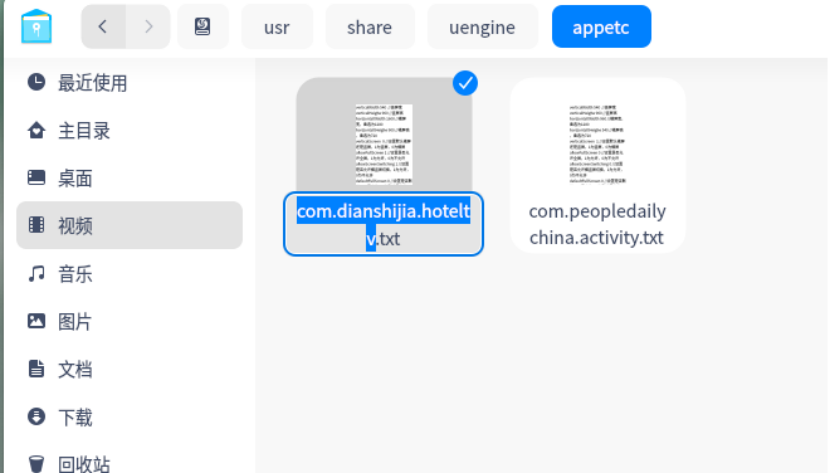
在该文本文件里面输入如下内容:
verticalWidth 540 //竖屏宽
verticalHeighe 960 //竖屏高
horizontaltWidth 960 //横屏宽,备选为1280
horizontaltHeighe 540 //横屏高 ,备选为720
verticalScreen 1 //设置默认横屏还是竖屏,1为竖屏,0为横屏
allowFullScreen 0 //设置是否允许全屏,1为允许,0为不允许
allowScreenSwitching 0 //设置是否允许横竖屏切换,1为允许,0为不允许
defaultFullScreen 0 //设置是否默认显示最大化,1为默认最大化,0为不是
可以视需要自行修改默认横屏还是竖屏显示,默认显示分辨率等。如图:
注意:分辨率等设置要适当,不能超过显示器支持的范围。
其他自行安装的app参照示例设置即可。(用uengine运行器安装app建议卸载的时候也用uengine运行器来卸载,直接卸载会有残留。)

评论 (0)