



建立常用的su/find/which/ll/ls 命令
profile主要用于个性化常用的函数、别名等等。每次加载powershell的时候,都会执行profile中的内容。
查看是否有profile:
$profile
如果结果是false说明没有。则创建一个。
New-Item –Path $Profile –Type File –Force
-Force 是强制创建,即使你有了,也创建。
使用记事本编辑你自己的profile:
notepad $Profile
function ll { ls }
function where ($command) {
Get-Command -Name $command -ErrorAction SilentlyContinue |
    Select-Object -ExpandProperty Path -ErrorAction SilentlyContinue
}
Remove-Item -Force Alias:where
function which ($command) {
gcm $command -All}
function find {
Get-ChildItem -r @args}
function su {
Start-Process powershell -Verb runAs}
如何在 Powershell 中删除常量别名?
Remove-Item -Force Alias:where
Powershell函数优先命令,但是别名优先于函数
sed编辑器在windows平台上的使用
一、写在前面
我们经常在linux上使用sed命令去替换文件里面字符,但是我们经常使用的是windows系统,文件太大如果上传到linux上去操作,浪费空间,又浪费上传下载传输的网络带宽。所以能windows系统上使用sed工具是一件多么美妙的事情,终于有开源界的大佬把sed带到了Windows平台,让我们一起来体验其强大的功能。
二、sed介绍
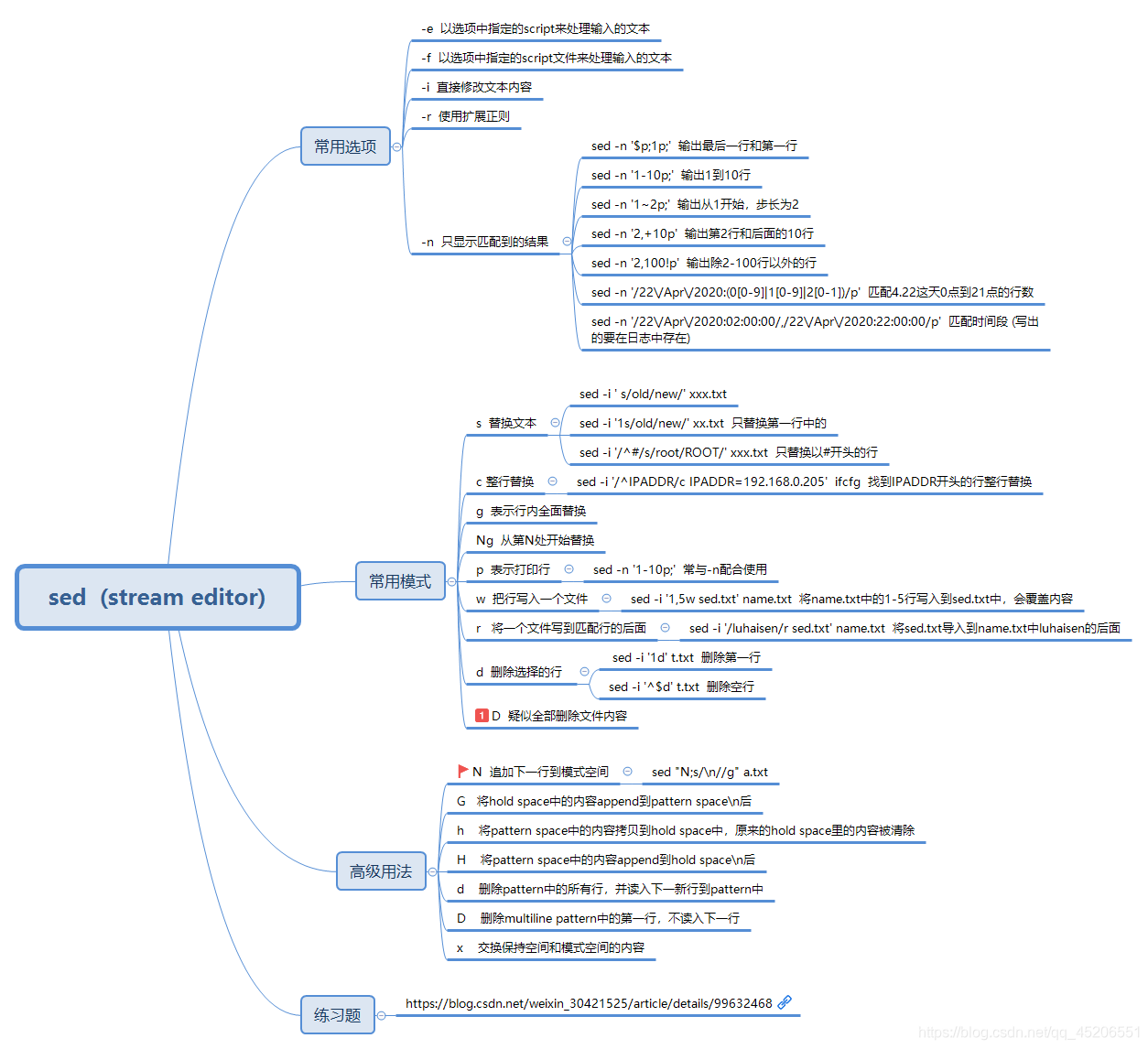
sed 全名为 stream editor,流编辑器,用程序的方式来编辑文本,功能相当的强大。是贝尔实验室的 Lee E.McMahon 在 1973 年到 1974 年之间开发完成,目前可以在大多数操作系统中使用,sed 的出现作为 grep 的继任者。与vim等编辑器不同,sed 是一种非交互式编辑器(即用户不必参与编辑过程),它使用预先设定好的编辑指令对输入的文本进行编辑,完成之后再输出编辑结构。sed 基本上就是在玩正则模式匹配,所以,玩sed的人,正则表达式一般都比较强。
三、安装sed
先从sourceforge网站上下载sed win的安装程序
https://sourceforge.net/projects/gnuwin32/files/sed/
我选择是最新的sed-4.2.1,直接默认安装就行了
四、sed使用
使用CMD,先进入到sed默认安装路径的bin文件夹 C:\Program Files (x86)\GnuWin32\bin
输入下面命令使用就行了
sed -i "s/NO_AUTO_CREATE_USER//" d:/Dump20230825.sql
我这段命令作用是将D盘的Dump20230825.sql文件中的NO_AUTO_CREATE_USER字符串替换成空。
具体使用方法就行
sed -i 's/FIND_TEXT/REPLACE_TEXT/' file.txt
将 C:\Program Files (x86)\GnuWin32\bin放入环境变量的PATH 路径中去即可在任意路径下时使用
评论 (0)