


. 前言
大家好,今天来聊聊听歌那点事儿,虽然现在日常听歌的时间越来越少,但是开车时相信大多数人都会来点音乐,大家是不是也都充了各种音乐会员呢?我自己平时就用淘宝88VIP附赠的网易云音乐黑胶会员,基本够用,只是没有周杰伦可听,作为三年的非资深韭菜特斯拉阿童木车主,自己拷贝歌曲文件到优盘播放不会显示歌词,车机不能安装第三方软件,APP只有网易云QQ和苹果,实在不想去充QQ音乐会员,想过搞Apple Music,界面清爽干净曲库也还比较大,可是试用了一下发现特斯拉车机版Apple Music也没有歌词显示,那咋整?偶然间,我的一位朋友(是的,又是那位朋友)给我推荐了Navidrome,看上去不错,来试试吧。
NAS端配置
首先,Navidrome是一个开源的个人音乐服务器软件,官网:
github的地址:
https://github.com/navidrome/navidrome/
   搭建好之后可以用网页或者app来访问你存放好的音乐文件,基本上常用的音乐格式都能很好的支持。

   一般来说是通过docker(不少厂商都改称container了,但习惯上还是说docker)安装,现在docker访问有一定的技巧,我们先把镜像拉下来,再双击进行配置:
2.1威联通配置
自定义容器名字,自选访问端口: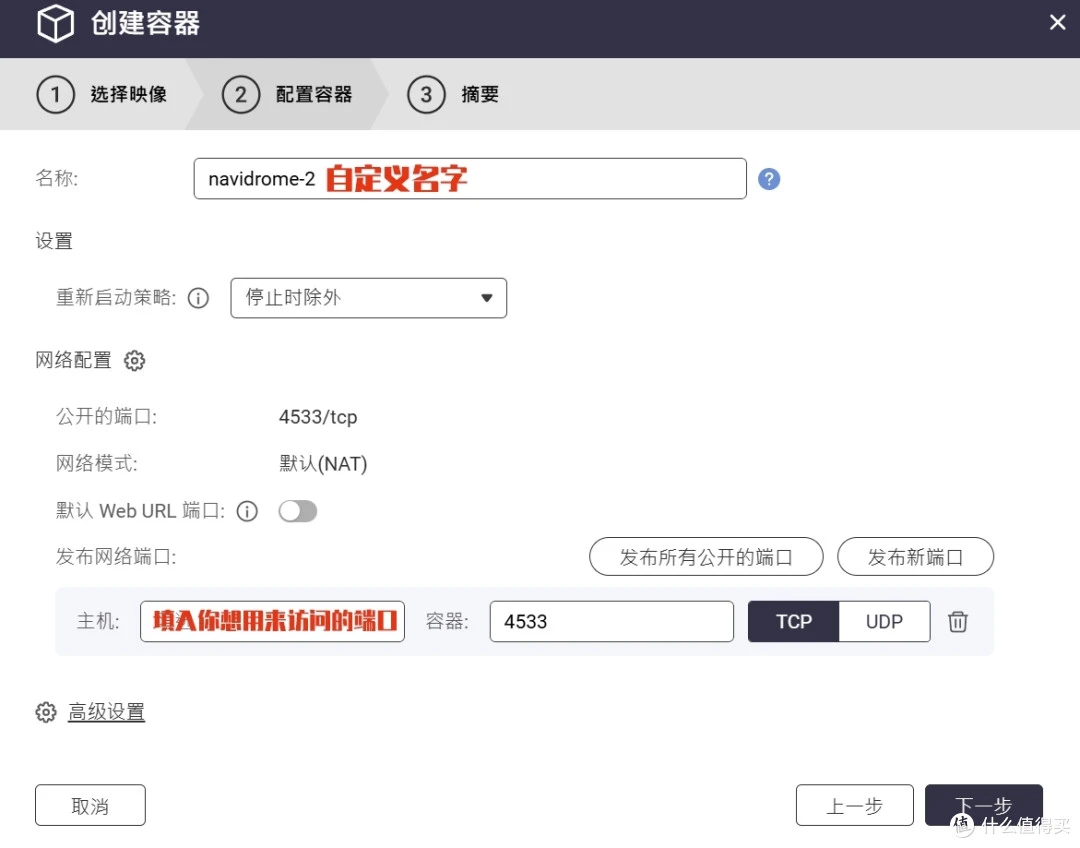
NAS上的私人音乐库——Navidrome搭建和整理,以及一些docker折腾笔记
然后点击高级设置,找到存储这一项,点击右边两个垃圾桶把这两项删掉,默认是卷映射,我们用好理解的文件夹映射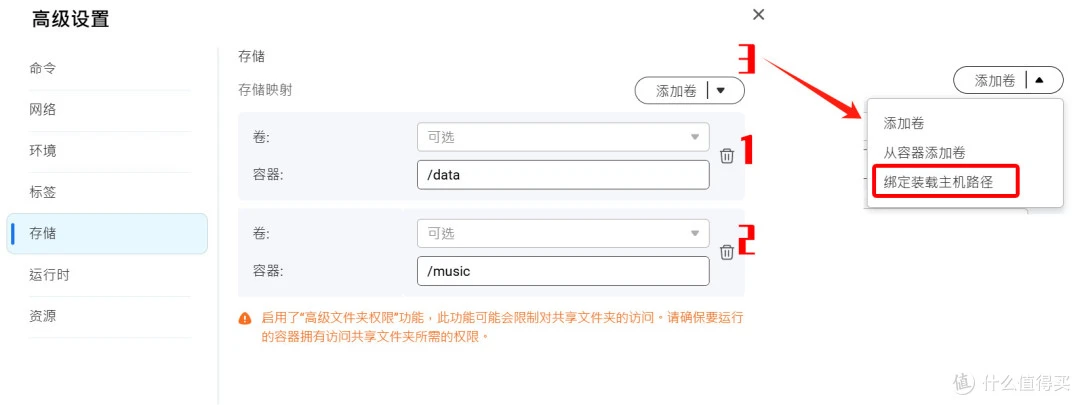
,点击右上添加卷的下箭头,选择“绑定装载主机路径”:
NAS上的私人音乐库——Navidrome搭建和整理,以及一些docker折腾笔记
添加两个主机路径,分别对应容器的/data和/music,第一个文件夹是navidrome的配置文件保存位置,随便选一个地方放就行,我是在docker的目录里面建了一个navidrome文件夹,第二个是自己音乐文件的保存位置。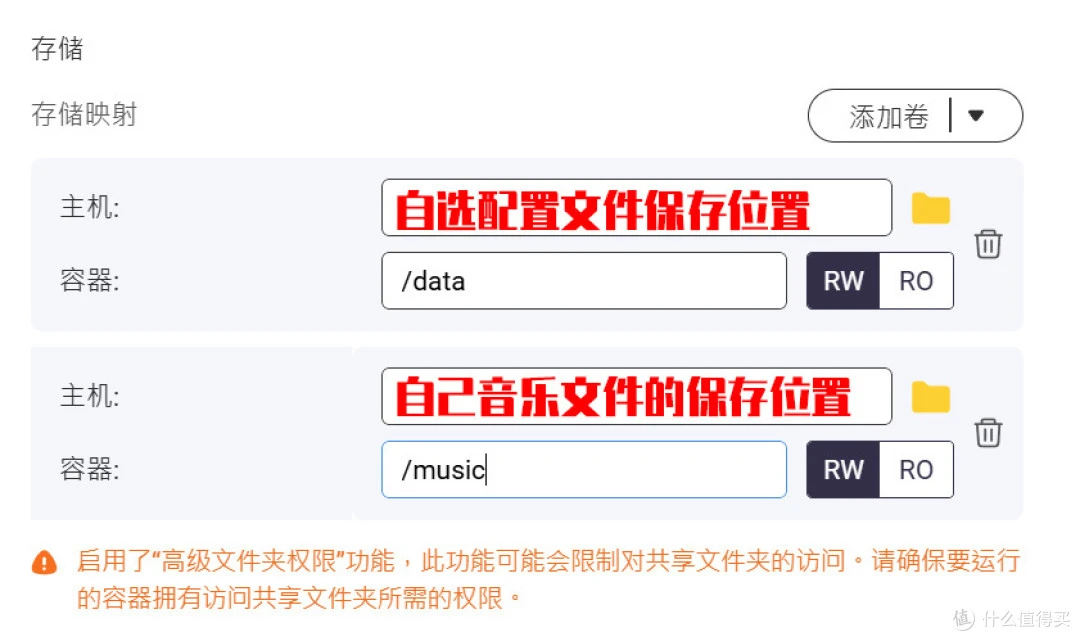
NAS上的私人音乐库——Navidrome搭建和整理,以及一些docker折腾笔记
配置好之后点击应用再点下一步并点击完成即可。
2.2群晖配置
群晖的配置类似,自定义容器名字,启用自动重启: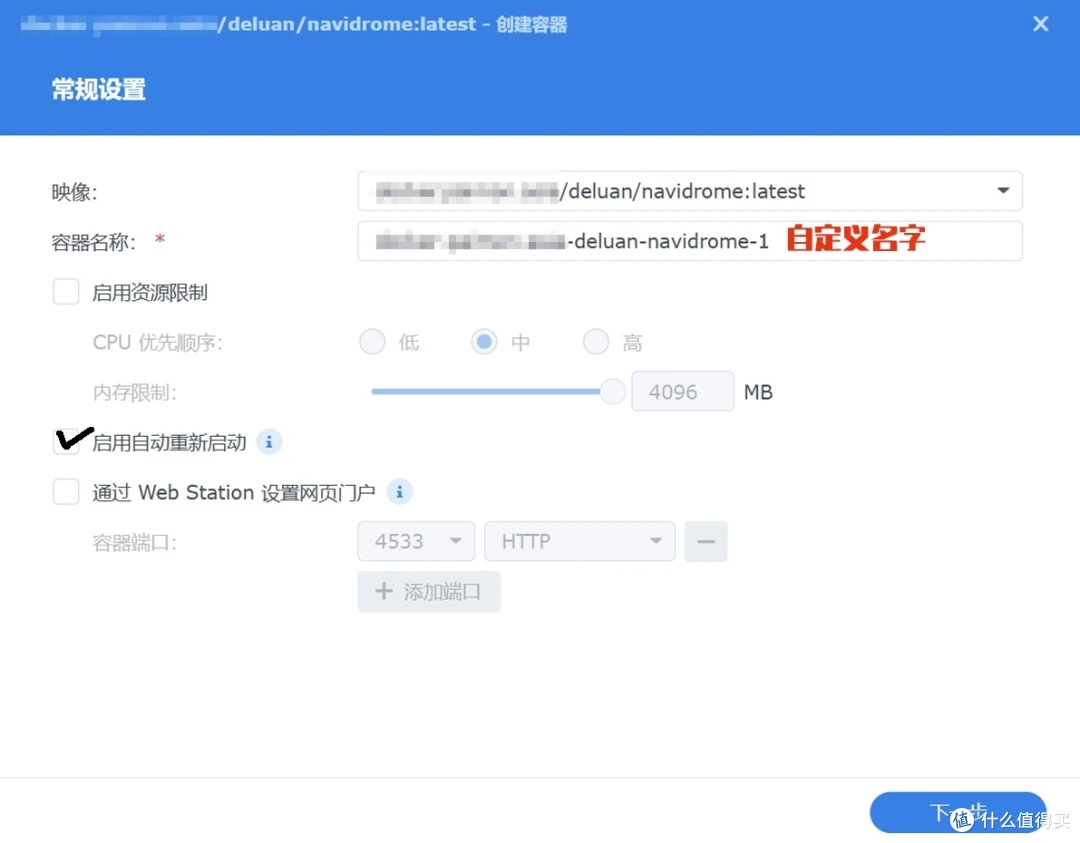
NAS上的私人音乐库——Navidrome搭建和整理,以及一些docker折腾笔记
设置一个你喜欢的访问端口,在存储空间设置下方点击添加文件夹: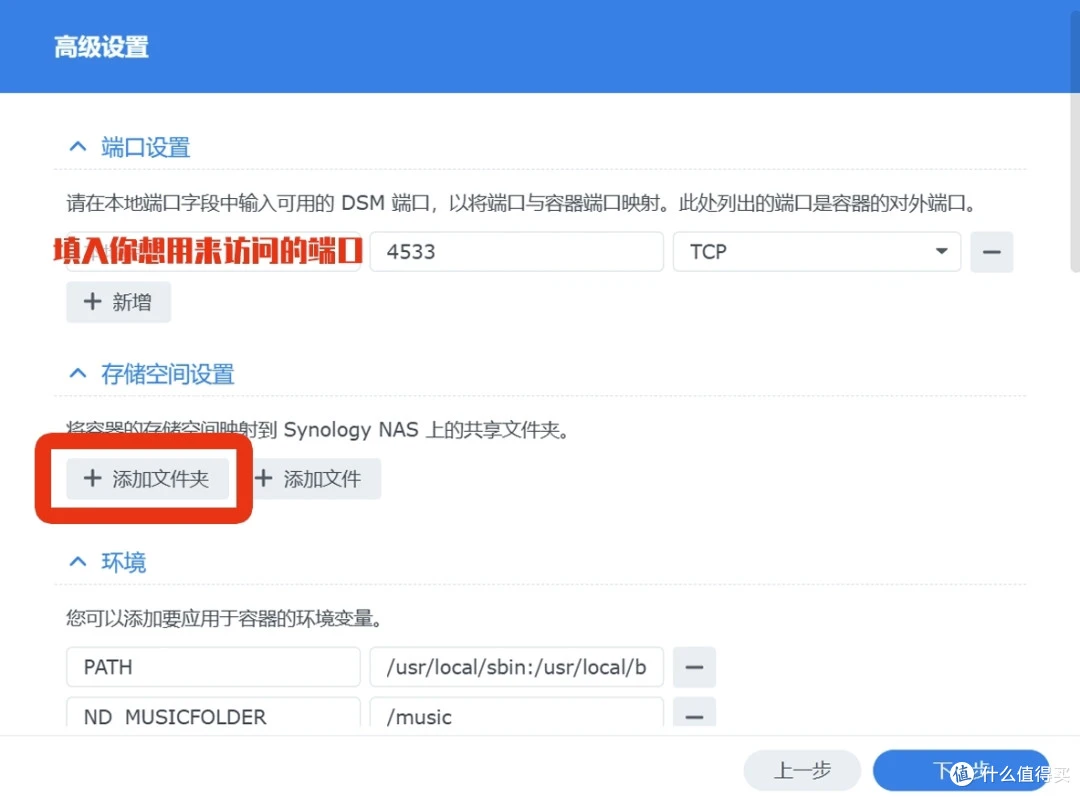
NAS上的私人音乐库——Navidrome搭建和整理,以及一些docker折腾笔记
分别为/music和/data指定nas中的文件夹位置,图上只是随便选的示意,你们根据自己的情况选文件夹就行:
NAS上的私人音乐库——Navidrome搭建和整理,以及一些docker折腾笔记
   再点击下一步,再点完成即可。

   非常简单!
NAS上的私人音乐库——Navidrome搭建和整理,以及一些docker折腾笔记
客户端使用
Navidrome支持多种客户端访问,我主要用到的是网页和pc、安卓客户端
3.1 网页客户端
第一次访问先用网页浏览器,打开你的nas地址:刚刚设置的端口号,我用的默认端口号4533就是10.0.0.10:4533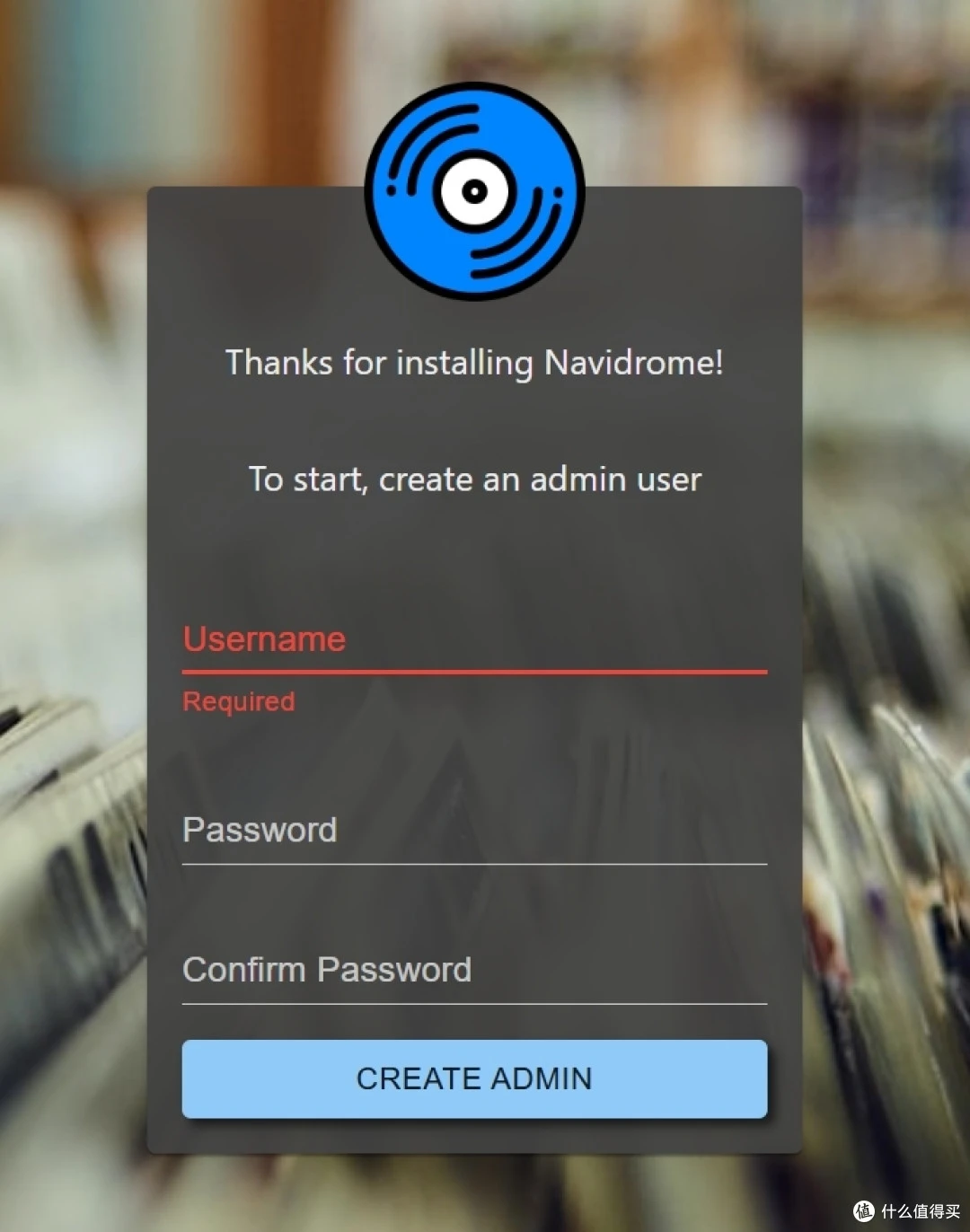
NAS上的私人音乐库——Navidrome搭建和整理,以及一些docker折腾笔记
自己设置一个用户名和密码点击下面按钮即可进入,进去之后音乐文件夹里已有的专辑封面就会显示出来了: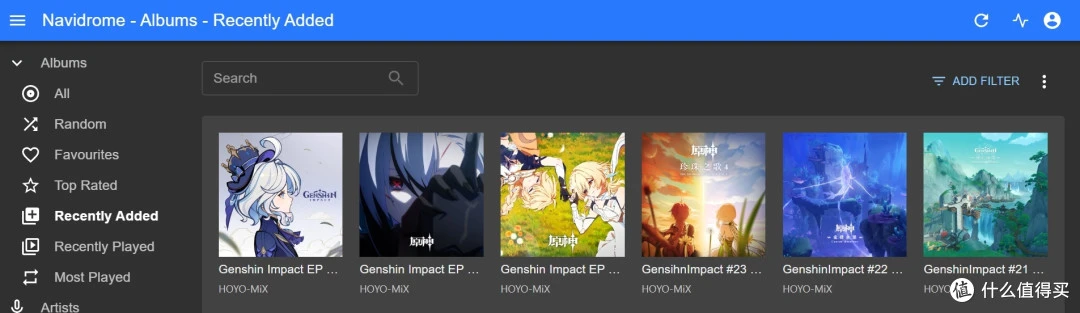
NAS上的私人音乐库——Navidrome搭建和整理,以及一些docker折腾笔记
初始界面是英文,点右上角头像图标可以设置界面主题,语言等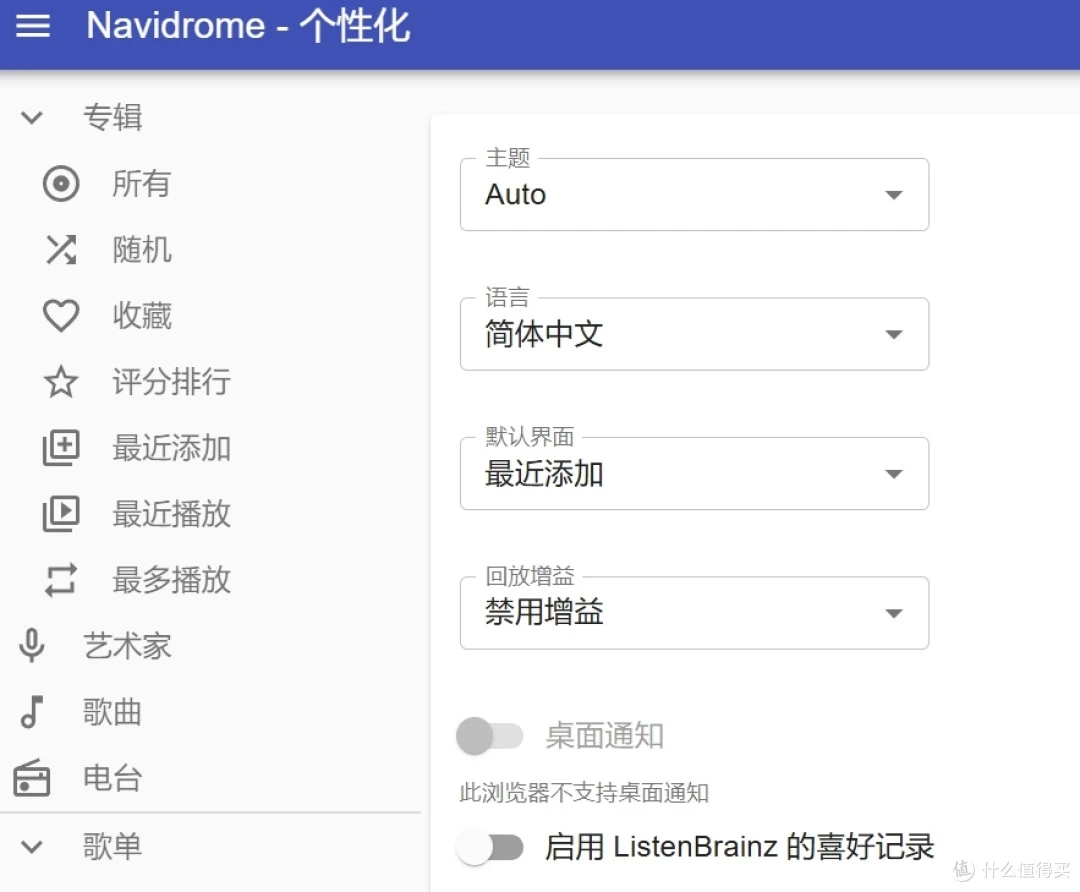
NAS上的私人音乐库——Navidrome搭建和整理,以及一些docker折腾笔记
   在车机上使用网页版时,建议设置成Auto主题,这样他会跟随车机的白天/夜间模式而变化为白色和黑色主题,不那么费眼睛。

   然后在Lucky上设置好这个局域网网页ip的反代: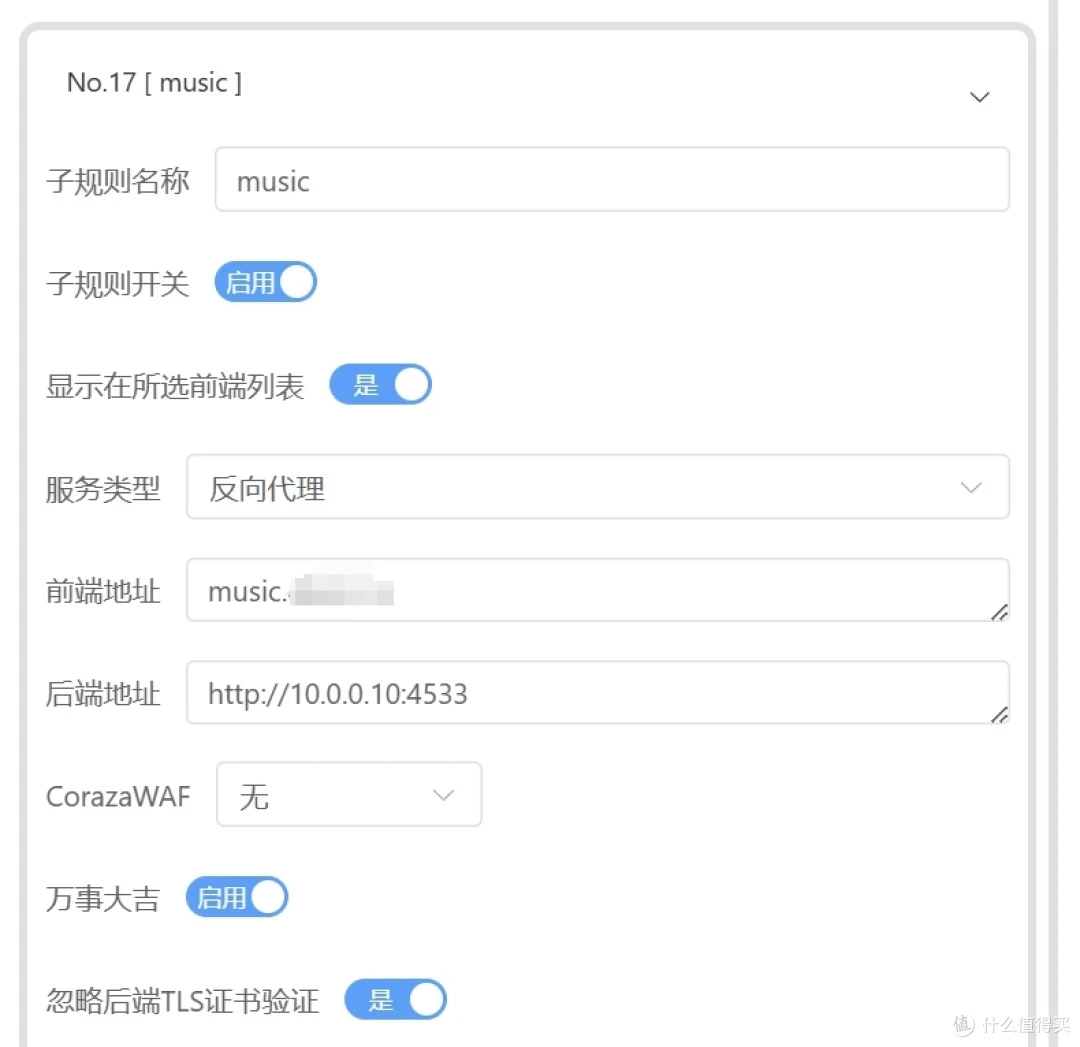
NAS上的私人音乐库——Navidrome搭建和整理,以及一些docker折腾笔记
就可以在开车时通过车机浏览器播放喜欢的但是网易云上没有的音乐啦,行驶时也可以听的: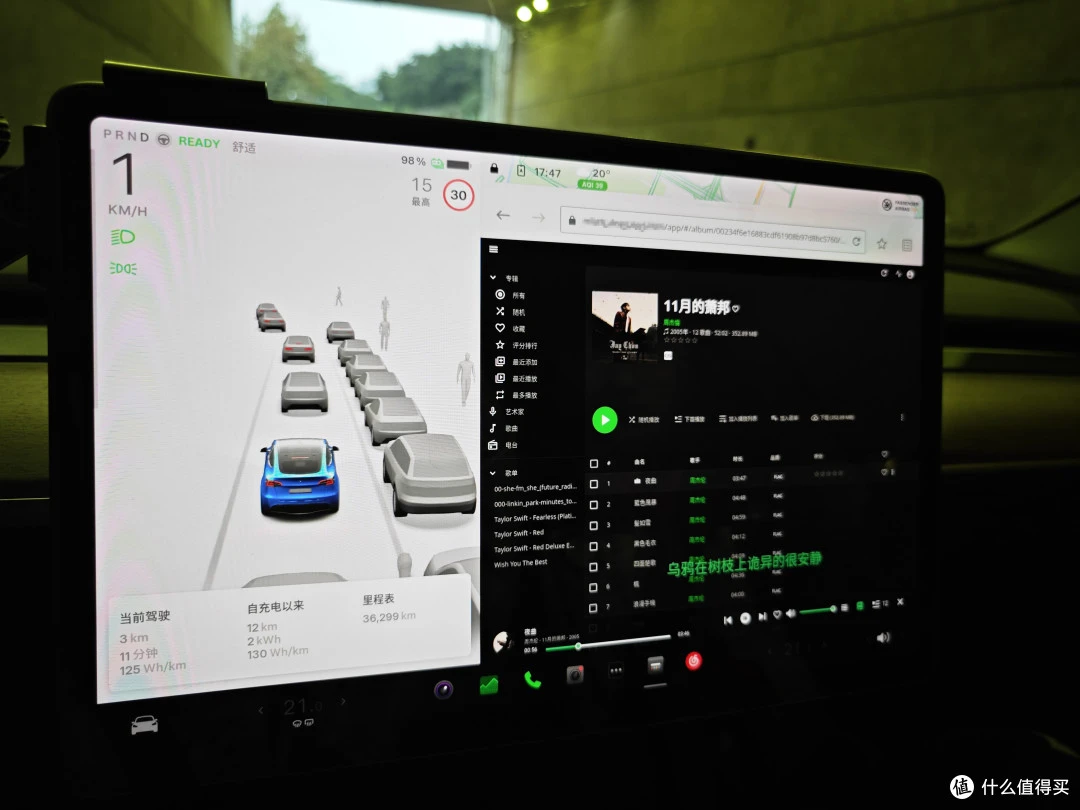
NAS上的私人音乐库——Navidrome搭建和整理,以及一些docker折腾笔记
3.2 APP客户端(PC、安卓)
   推荐这个国产的免费APP(有内购,58元终身):音流

   官网和下载:
软件小巧精干,界面也很美观,比Navidrome网页端好看多了。
PC版界面: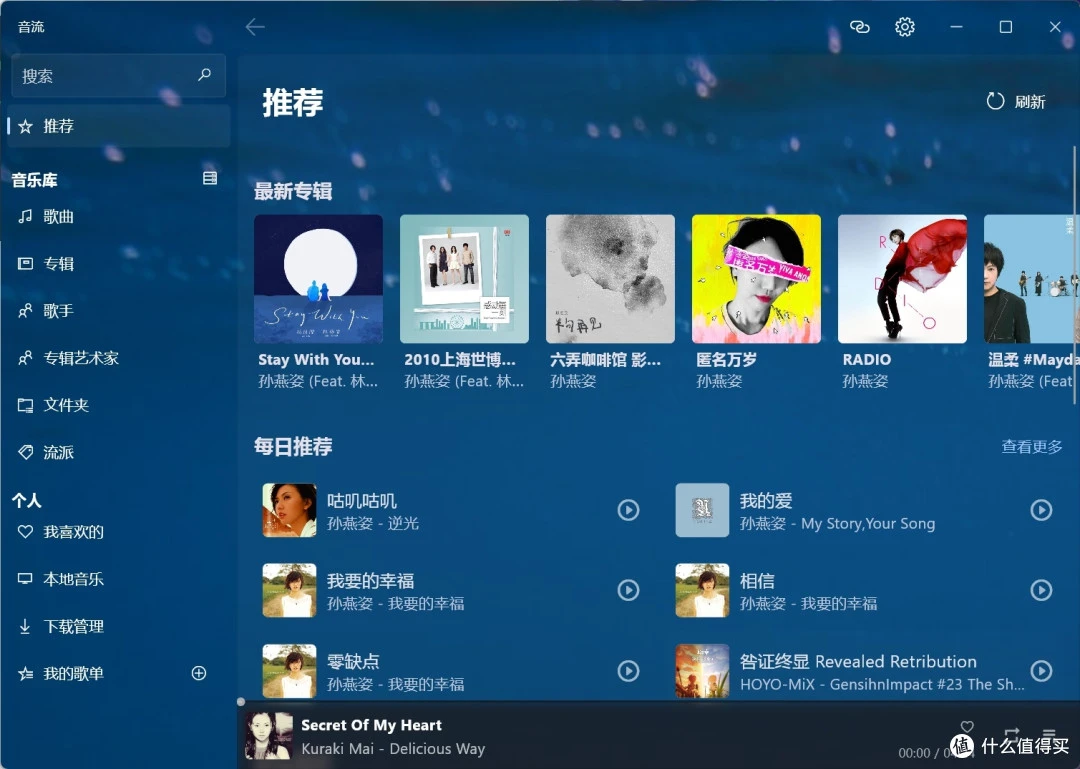
NAS上的私人音乐库——Navidrome搭建和整理,以及一些docker折腾笔记
以防你装好之后找不到,PC版在开始菜单里面显示的名字是:
Stream Music
为什么我会想到这个问题?因为我一开始也找了老半天。。
安卓版界面: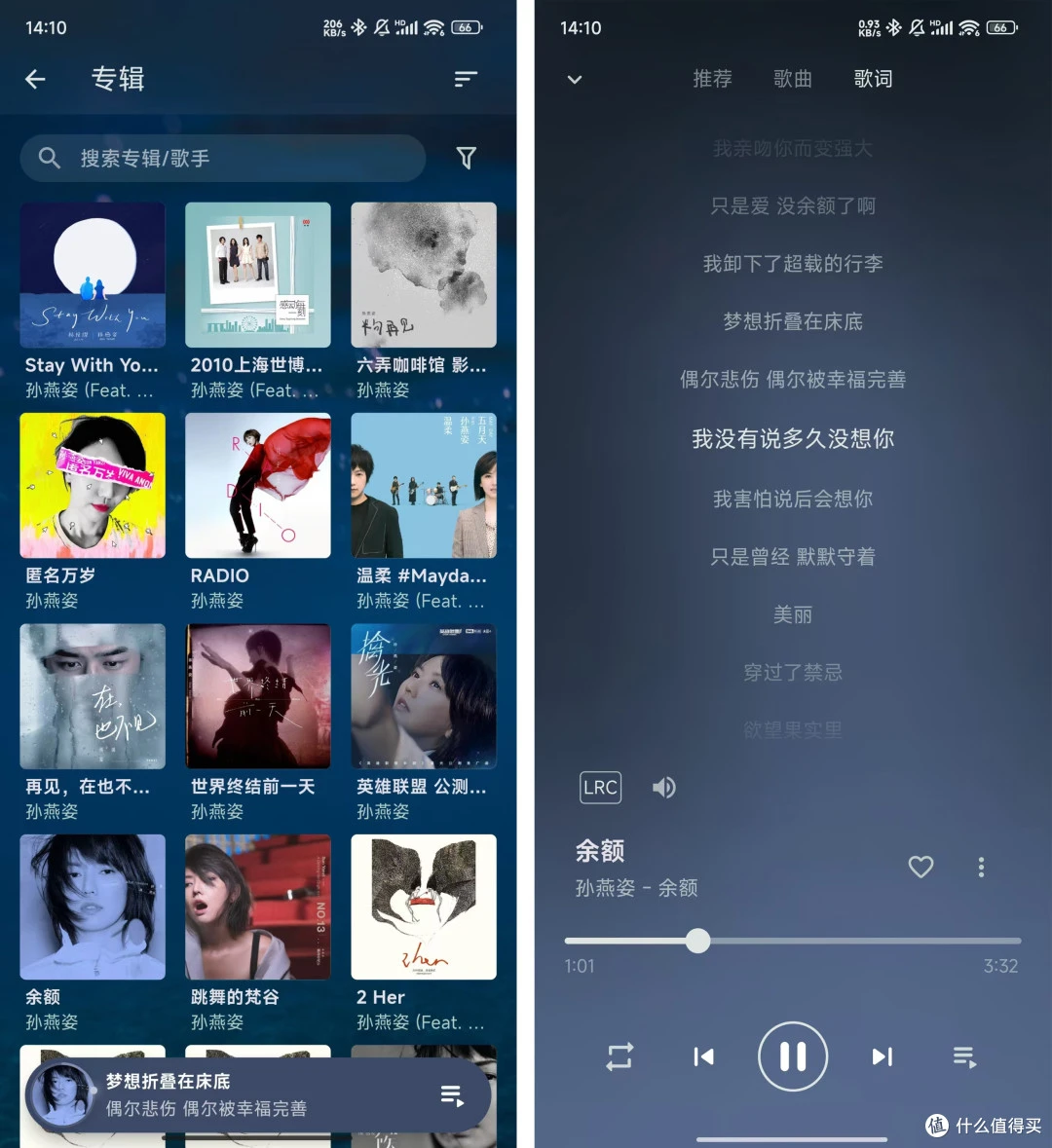
NAS上的私人音乐库——Navidrome搭建和整理,以及一些docker折腾笔记
音乐库信息整理和编辑
装好Navidrome我就把冷备份硬盘上的几千首歌放到了主力NAS上配置好的文件夹里,刷新一看,哇,好多好久不听又特别熟悉的歌!满满的都是回忆啊,但是这些古董文件的歌曲信息、封面图、歌词基本都是残缺不全的,怎么办?这时我那位朋友又及时出现了,推荐了这款软件https://www.cnblogs.com/vinlxc/p/11347744.html
下载链接:https://pan.baidu.com/s/18vN9wWGbbNC2foEy4MfJEA 提取码:x081
解码密码:www.coolapk.com
也有docker版,个人感觉不太有必要,就没去折腾了,有兴趣的朋友可以看下:
https://github.com/xhongc/music-tag-web
   压缩包里面有很多个版本,解压新的1.0.9版本,双击MusicTag.exe打开

   PC版界面朴实无华,首先点击左上图标更改工作目录: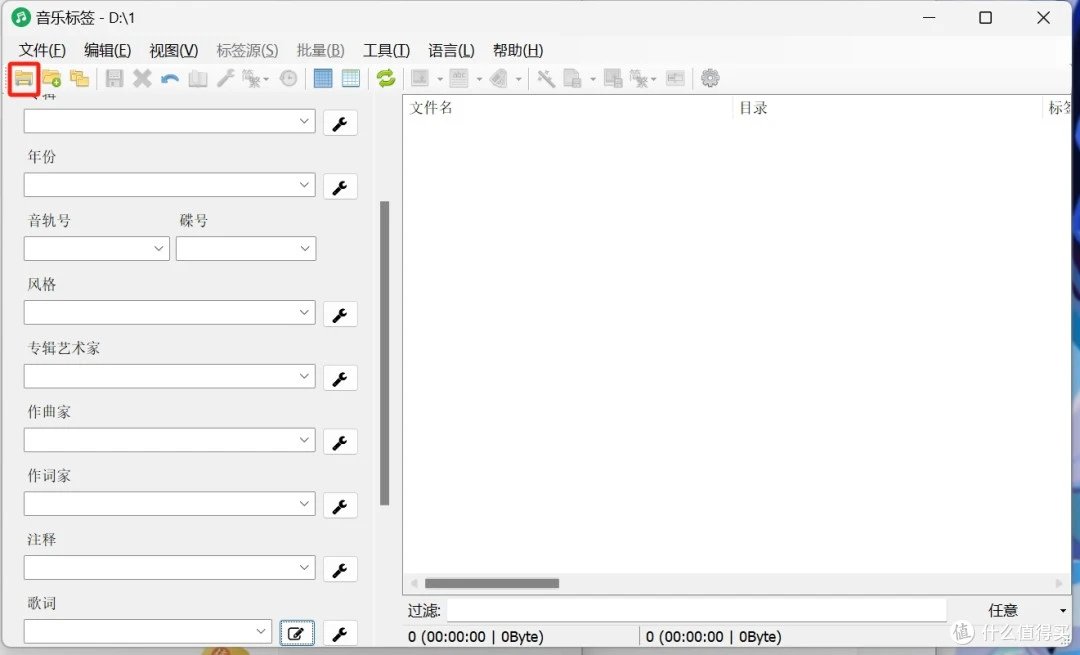
NAS上的私人音乐库——Navidrome搭建和整理,以及一些docker折腾笔记
选择你存放音乐文件的NAS目录,samba方式(IP)访问就可以,如果歌曲很多可能需要多等一会儿,像我这就是三千多首都显示出来了,在右边选择其中一个文件,左边就会显示现有的信息,包括标题、艺术家、专辑、年份、歌词、封面等等: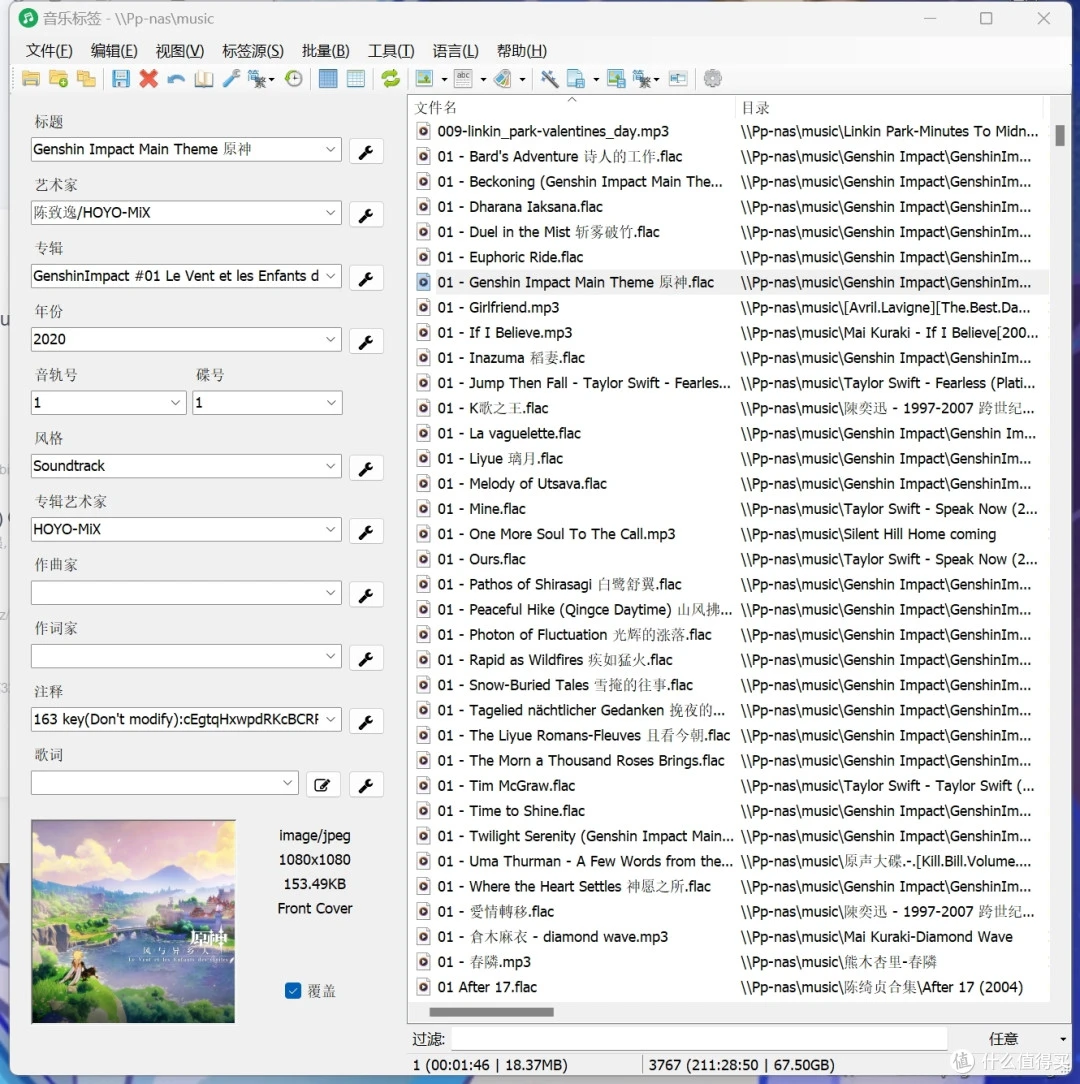
NAS上的私人音乐库——Navidrome搭建和整理,以及一些docker折腾笔记
如果你的大部分音乐文件信息都比较全,那你可以在右侧按歌手或者专辑或者歌词排序,看看有哪些缺项的,复选这些文件来操作,懒的话也可以直接全选,点击顶部工具栏的魔棒按钮,在弹出的窗口里全选所有项目,点击确定: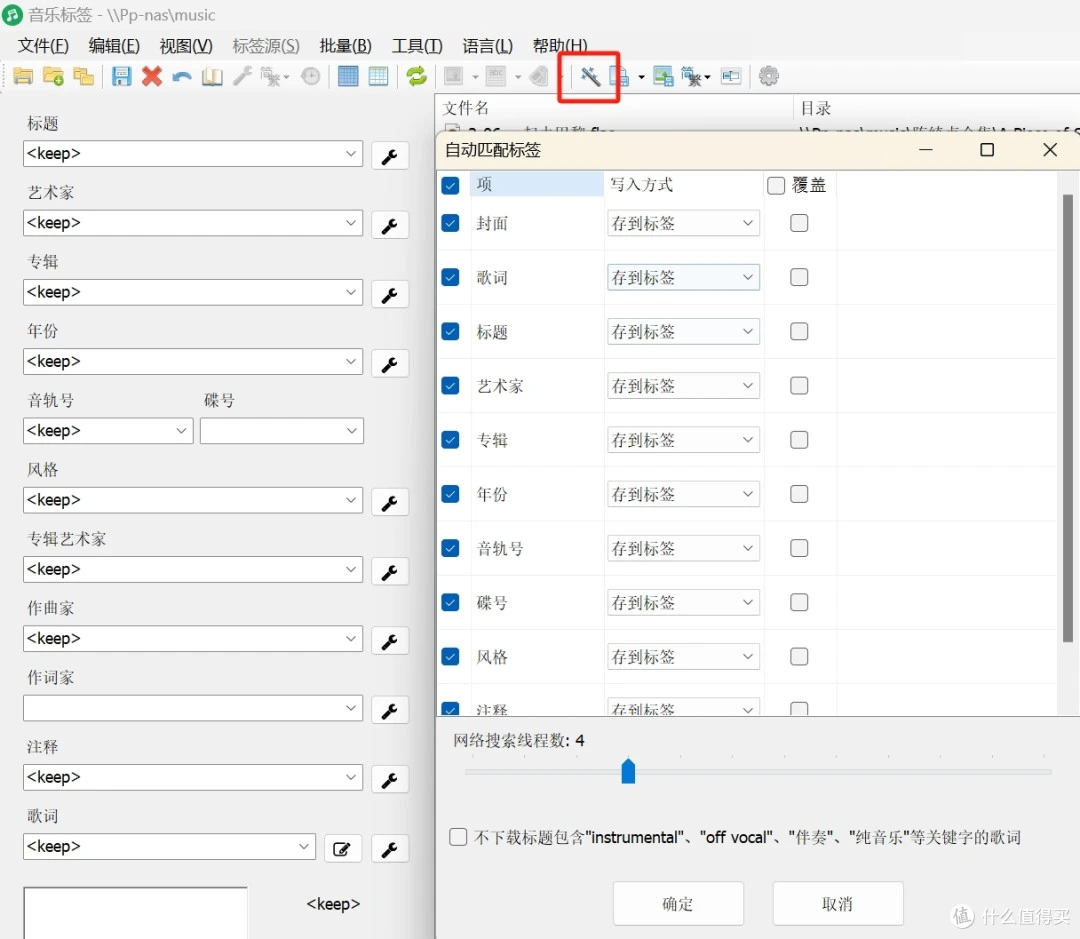
NAS上的私人音乐库——Navidrome搭建和整理,以及一些docker折腾笔记
   然后慢慢等待他全部刮削完成即可,准确率还是很高的。

   如果发现有错误信息则需要手动修改,以歌词为例,可以在右边选中这个文件,点击左边歌词处的编辑按钮,再点击搜索后选择你需要的那个: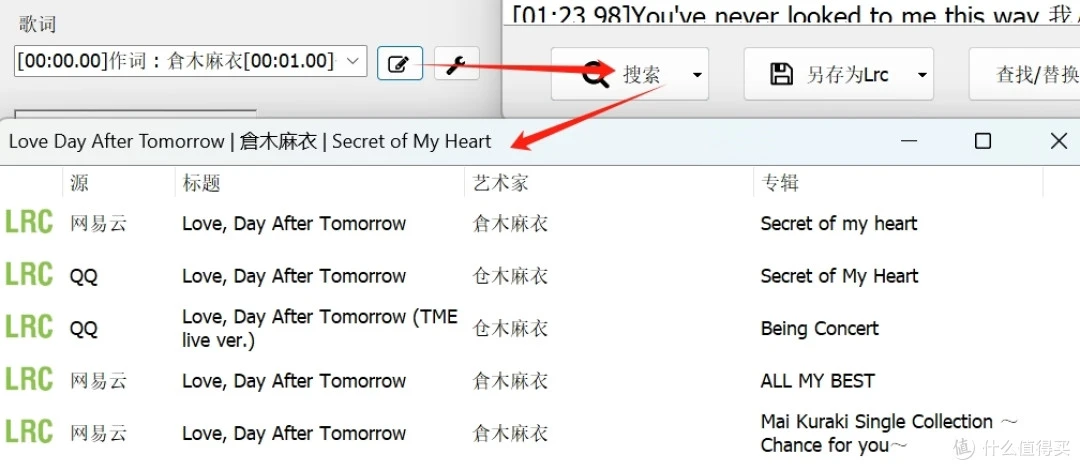
NAS上的私人音乐库——Navidrome搭建和整理,以及一些docker折腾笔记
   这个软件所用的信息源是网易云和qq音乐,还是很靠谱的。

   封面缺失的情况则要点击顶部工具栏的图片图标,在弹出的多张图片中选择你认为正确的那个: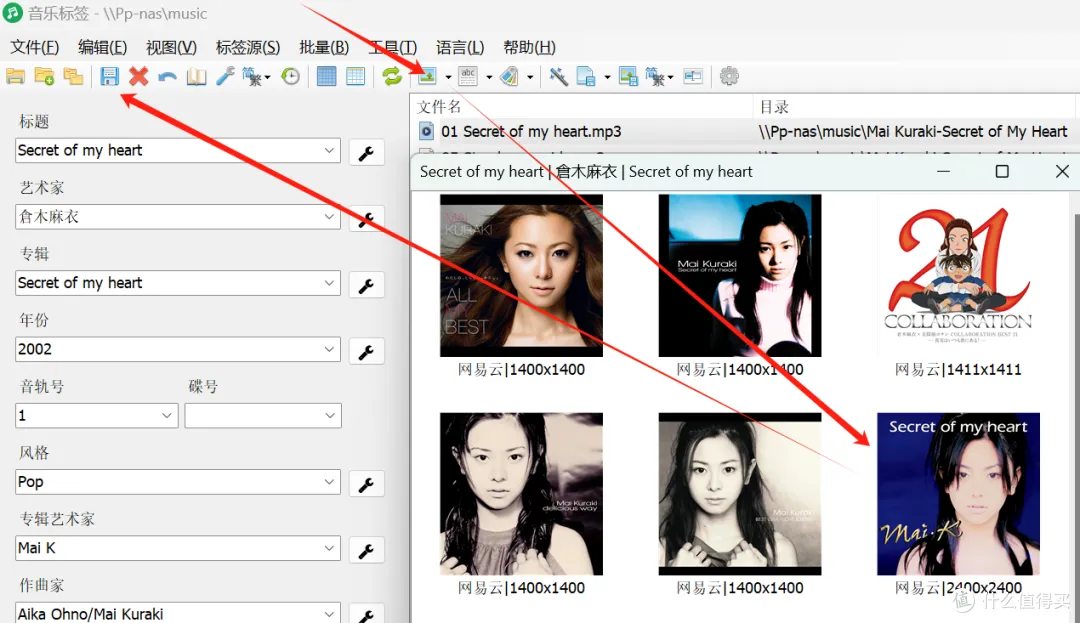
NAS上的私人音乐库——Navidrome搭建和整理,以及一些docker折腾笔记
修改了信息之后一定记得点击工具栏的保存!
这样一套操作下来,你也能整理出一个干净清爽的音乐库啦。
docker折腾笔记
最近docker越来越难访问了,新手入坑有点难度,就再简单聊几句,也算是给自己的折腾做做笔记防止以后忘记了。
5.1 关于镜像拉取
现在docker hub无法访问了,很多镜像站也挂掉了,没挂的说不定也在挂的路上,拉不到镜像怎么办?要么现找新的镜像站,要么自己建一个,这里就有一个自建的路子:
https://github.com/cmliu/CF-Workers-docker.io
   感谢作者!

   但是不管现成的镜像站还是自建的,我这边都不能直接在配置好群晖的注册表设置/威联通的自定义存储库之后使用自带的搜索功能,不知道你们可不可以?群晖我是用先SSH到NAS,然后在命令行里面输入 docker pull xx/aa/bb

   上面的xx是你找到的或自建的镜像站地址,aa/bb是原始的镜像名字,举个例来说明更清楚一些:

   本来你在某个教程上看到青龙面板的拉取命令是 docker pull whyour/qinglong

   现在我们要用镜像站来拉,命令就变成了 docker pull docker.xxx.com/whyour/qinglong

   把docker.xxx.com替换成镜像站的地址就行,不需要输入https://。

评论 (0)