


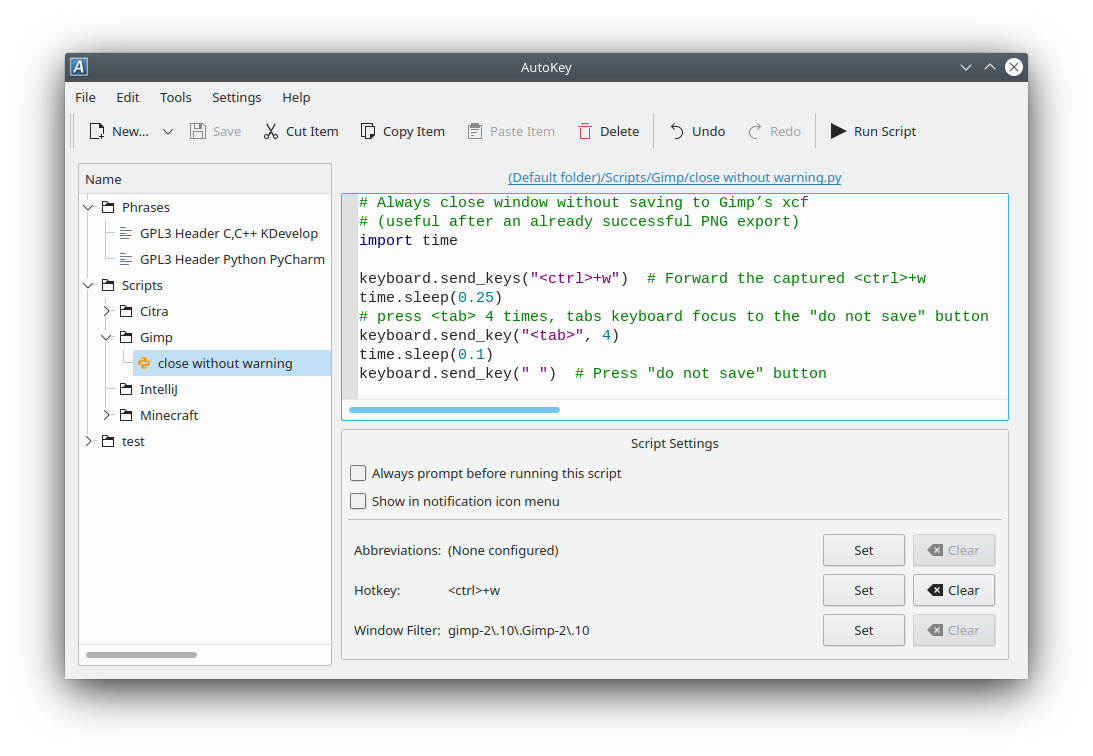
下面简介了AutoKey软件的概述、安装和使用方法。了解到这个软件的起因是在Ubuntu中想实现Windows中的自定义短语,但是Ubuntu中的Ibus输入法不是很支持该功能。搜索之后了解到espanso和AutoKey可以实现该功能。另外,AutoKey和WIndows中的AutoHotKey功能很相似,但并不是同一个软件。
注:AutoKey目前不支持Wayland协议,只支持Xorg,而Ubuntu22.04默认使用的是Wayland。虽然可以切换,但也很麻烦。
生成AI:Claude-3-Opus(POE)
官方文档:1. https://github.com/autokey/autokey 2. Welcome to AutoKey!
1 AutoKey 简介
- 什么是 AutoKey
AutoKey 是一款开源的 Linux 桌面自动化工具,主要用于自动输入文本和执行预定义的操作。它可以帮助用户将常用的短语、句子或代码片段绑定到缩写或热键上,从而提高输入效率,节省时间。AutoKey 支持纯文本和富文本格式,可以在各种应用程序中使用,如文本编辑器、邮件客户端、IDE 等。 - AutoKey 的主要功能
AutoKey 提供了以下主要功能:
文本替换:将预定义的缩写替换为相应的文本内容,支持纯文本和富文本格式。
脚本执行:可以将 Python 脚本绑定到缩写或热键上,实现更加灵活和强大的自动化操作。
快捷键绑定:可以将缩写或脚本绑定到特定的热键组合,通过按键触发相应的操作。
应用程序特定的缩写:可以为特定的应用程序设置专属的缩写,实现更加精准的自动化。
文本模板:支持创建包含动态内容的文本模板,如日期、时间、剪贴板内容等。
- AutoKey 的工作原理
AutoKey 的工作原理如下:
用户在 AutoKey 中创建缩写,并将其绑定到相应的文本内容或 Python 脚本。
AutoKey 在后台监听用户的键盘输入,当检测到与预定义缩写匹配的输入时,触发相应的替换操作。
如果缩写绑定的是文本内容,AutoKey 会自动删除缩写,并将绑定的文本内容输入到当前光标所在位置。
如果缩写绑定的是 Python 脚本,AutoKey 会执行该脚本,并根据脚本的逻辑执行相应的自动化操作,如模拟按键、粘贴文本、控制窗口等。
- AutoKey 的优势和适用场景
AutoKey 的优势包括:
提高输入效率:通过将常用的文本绑定到缩写,可以显著减少输入所需的时间和按键次数。
自动化重复性任务:利用 Python 脚本,可以自动执行一些重复性的操作,如数据格式转换、文件处理等。
减少错误:预定义的缩写和脚本可以确保输入的一致性和准确性,减少手动输入带来的错误。
易于自定义:用户可以根据自己的需求,创建和管理缩写和脚本,实现个性化的自动化。
AutoKey 适用于以下场景:
编程:可以将常用的代码片段、函数模板绑定到缩写,提高编码效率。
文案写作:可以将常用的句子、段落、签名等绑定到缩写,加快写作速度。
客户服务:可以将常用的回复模板绑定到缩写,提高响应速度和一致性。
数据录入:可以将常用的数据格式、表格模板绑定到缩写,简化录入过程。
总之,AutoKey 是一款功能强大、灵活易用的 Linux 自动化工具,通过自定义缩写和脚本,可以显著提高工作效率,适用于各种需要重复输入和操作的场景。
2 AutoKey 的安装和配置
- 在 Ubuntu 系统中安装 AutoKey
在 Ubuntu 系统中,可以通过两种方式安装 AutoKey:通过 Ubuntu 软件中心安装或使用 apt 命令安装。
通过 Ubuntu 软件中心安装
打开 Ubuntu 软件中心。
在搜索框中输入 "AutoKey",点击搜索。
在搜索结果中找到 "AutoKey" 应用,点击 "安装" 按钮。
输入用户密码,等待安装完成。
使用 apt 命令安装
打开终端。
输入以下命令,按回车执行:
sudo apt update
sudo apt install autokey-gtk
输入用户密码,等待安装完成。
- 启动和配置 AutoKey
启动 AutoKey
安装完成后,可以通过以下方式启动 AutoKey:
在 Ubuntu 的应用程序菜单中找到并点击 "AutoKey" 图标。
在终端中输入 autokey-gtk 命令,按回车执行。
熟悉 AutoKey 的用户界面
AutoKey 的主界面由以下几个部分组成:
缩写列表:显示所有已创建的缩写。
缩写编辑器:用于编辑选中的缩写的内容和属性。
工具栏:包含常用的操作按钮,如新建缩写、保存、删除等。
菜单栏:提供访问 AutoKey 各种功能和设置的菜单项。
- 创建和管理缩写
创建新的缩写
在 AutoKey 主界面中,点击工具栏上的 "新建" 按钮,或右键点击缩写列表中的 "My Phrases" 文件夹,选择 "New" > "Phrase"。
在缩写编辑器中,输入缩写的名称、缩写内容以及可选的注释。
点击工具栏上的 "保存" 按钮,或按 Ctrl+S 键保存缩写。
编辑和删除现有缩写
在缩写列表中,双击要编辑的缩写,或选中缩写后点击工具栏上的 "编辑" 按钮。
在缩写编辑器中,修改缩写的内容或属性。
点击工具栏上的 "保存" 按钮,或按 Ctrl+S 键保存修改。
要删除缩写,在缩写列表中选中要删除的缩写,点击工具栏上的 "删除" 按钮,或按 Delete 键。
- 设置触发方式
AutoKey 支持两种触发方式:缩写触发和快捷键触发。
缩写触发
在缩写编辑器中,找到 "Abbreviations" 字段。
输入要用作触发缩写的缩写内容,多个缩写之间用逗号分隔。
保存缩写。当在任意应用程序中输入设定的缩写并按下空格、回车或标点符号时,缩写将被替换为预定义的内容。
快捷键触发
在缩写编辑器中,找到 "Hotkey" 字段。
点击 "Set" 按钮,按下要用作触发缩写的快捷键组合。
保存缩写。当在任意应用程序中按下设定的快捷键时,缩写内容将被插入到光标所在位置。
通过以上步骤,你可以在 Ubuntu 系统中安装、配置 AutoKey,并创建和管理自定义的缩写。合理使用缩写触发和快捷键触发,可以显著提高输入效率和工作流程的自动化程度。
3 AutoKey 的进阶使用
- 使用 Python 脚本扩展 AutoKey 功能
AutoKey 支持使用 Python 脚本来扩展其功能,使其能够执行更加复杂和灵活的自动化任务。
编写 Python 脚本
在 AutoKey 主界面中,右键点击 "My Scripts" 文件夹,选择 "New" > "Script"。
在脚本编辑器中,输入 Python 脚本的内容。AutoKey 提供了一些内置的模块和函数,如 keyboard、mouse、system 等,可以用于模拟键盘输入、鼠标操作和执行系统命令等。
保存脚本,并为其指定一个易于识别的名称。
在缩写中调用 Python 脚本
创建一个新的缩写或编辑现有的缩写。
在缩写内容中,使用 。
保存缩写。当触发该缩写时,AutoKey 将执行指定的 Python 脚本。
- AutoKey 的常见问题和解决方法
常见问题 1:缩写无法触发
可能原因: - 缩写内容与实际输入不匹配。 - 缩写触发方式设置不正确。 - AutoKey 服务未启动或已停止。
解决方法: 1. 仔细检查缩写内容,确保与实际输入完全匹配。 2. 检查缩写的触发方式设置,确保已选择正确的触发方式(缩写触发或快捷键触发)。 3. 确保 AutoKey 服务已启动并正常运行。如果服务已停止,可以在终端中输入 autokey-gtk 命令重新启动。
常见问题 2:Python 脚本执行错误
可能原因: - Python 脚本中存在语法错误或逻辑错误。 - 脚本中使用的模块或函数不受支持或未正确导入。
解决方法: 1. 仔细检查 Python 脚本的语法和逻辑,确保没有错误。 2. 确保脚本中使用的模块和函数已正确导入,并受 AutoKey 支持。可以参考 AutoKey 的文档和示例代码。
- AutoKey 的使用技巧和建议
使用技巧 1:创建递归缩写
递归缩写是指在缩写的替换内容中包含缩写本身,从而实现多级展开。例如,创建缩写 "dt" 替换为 "$(date +%Y-%m-%d) $(date +%H:%M:%S)"。当输入 "dtdt" 时,将展开为 "2023-04-20 10:30:00 2023-04-20 10:30:00"。
使用技巧 2:使用 Python 脚本实现动态内容
在 Python 脚本中,可以使用变量、函数和控制结构等编程元素来生成动态内容。例如,可以编写脚本从文件或数据库中读取数据,根据条件生成不同的输出,或执行一些自动化操作后返回结果。
- AutoKey 的替代品和对比
替代品 1:Espanso
Espanso 是一款跨平台的文本扩展工具,支持 Windows、macOS 和 Linux。它使用 YAML 格式的配置文件来定义缩写和替换内容,支持 Shell 和 JavaScript 脚本,并提供了丰富的匹配选项和变量。与 AutoKey 相比,Espanso 的优势在于跨平台支持和更简洁的配置语法,但缺少图形化的用户界面。
替代品 2:AutoHotkey (Windows)
AutoHotkey 是一款功能强大的 Windows 自动化脚本语言和工具,可用于创建热键、宏、文本扩展等。它使用自己的脚本语言,提供了大量的内置函数和命令,可以与 Windows API 和其他应用程序交互。与 AutoKey 相比,AutoHotkey 更加灵活和功能丰富,但仅支持 Windows 平台,学习曲线也较为陡峭。
总的来说,AutoKey 的进阶使用涉及 Python 脚本的编写和调用,以及一些常见问题的解决方法和使用技巧。对于有更高级需求的用户,可以考虑使用 Espanso 或 AutoHotkey 等替代工具,根据具体的使用场景和平台选择最适合的方案。
评论 (0)